sans installation · sans compte · gratuit
Enregistreur de webcam gratuit filmez-vous, directement dans cet onglet
Enregistrez un petit message face caméra avec votre webcam et votre micro, sans rien installer. L’envoi se fait pendant que vous parlez : le lien de partage est prêt dès que vous avez terminé.
Pour que vous puissiez vous voir et enregistrer un message vidéo. Rien n’est enregistré tant que vous n’appuyez pas sur Enregistrer, et vous pouvez couper le micro à tout moment.
Importation pendant l’enregistrement, pour que le lien soit prêt dès la fin. Toute personne disposant du lien peut regarder. Gratuit : jusqu’à 5:00 en 1080p, avec une petite marque ClipMe.
Enregistrez une vidéo webcam en trois étapes
L’envoi se fait pendant que vous parlez.
1Autorisez votre caméra
Votre navigateur vous le demande une seule fois. Vérifiez votre cadrage avec les repères, choisissez votre caméra et votre micro, et surveillez l’indicateur du micro.
2Enregistrez
Appuyez sur Enregistrer, laissez le compte à rebours de trois secondes s’écouler, puis parlez. Mettez en pause, coupez le micro ou supprimez depuis la petite pastille.
3Terminez et partagez
Terminer copie le lien et ouvre la page de votre vidéo. Collez le lien où vous voulez ; les gens regardent dans leur navigateur.
Quel enregistrement webcam vous faut-il ?
Tous enregistrent votre visage et votre voix. Ils diffèrent par ce que contient d’autre la vidéo et par l’endroit où elle est sauvegardée.
| Fonctionnalité | Enregistreur de webcam (cette page) | Extension ClipMe | L’application caméra de votre ordinateur |
|---|---|---|---|
| Ce que contient la vidéo | Vous, plein cadre | Vous en plein cadre, ou un onglet avec vous dans une bulle | Vous, plein cadre |
| Microphone | Oui | Oui | Oui |
| Installation | Aucune | Chrome Web Store, une seule fois | Intégrée |
| Enregistré sous forme de | Un lien de partage (envoyé pendant l’enregistrement) | MP4 sur votre ordinateur, lien de partage facultatif | Selon l’application |
| Découpe au même endroit | Non | Oui | Selon l’application |
| Lien de partage à l’arrêt | Oui | Oui, avec le lien instantané | Non |
Free enregistre jusqu’à 5 minutes en 1080p, avec une petite marque ClipMe dans le coin. Pro enregistre plus longtemps et en plus net, sans marque. Voir les tarifs
Envie d’apparaître dans une bulle par-dessus votre écran ?
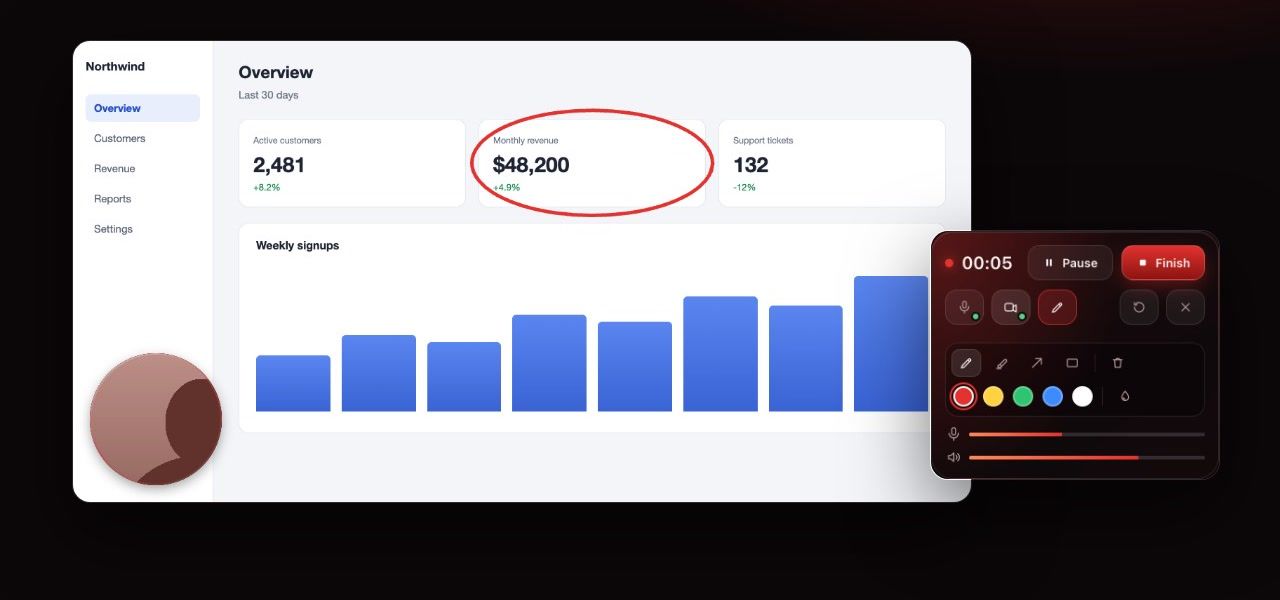
L’enregistreur d’écran en ligne place votre caméra par-dessus une fenêtre, un onglet ou tout votre écran. L’extension ClipMe vous donne une bulle que vous contrôlez :
Deux formes
Un cercle, ou un carré arrondi qui montre davantage vos épaules et vos mains.
Trois tailles
Petite pour une présentation de code, grande pour un cours où votre visage compte.
Faites-la glisser où vous voulez
Écartez-la du bouton sur lequel vous allez cliquer. Elle reste en place jusqu’à la fin de l’enregistrement.
Option miroir
Inversez la bulle en miroir pour que ce soit naturel, ou désactivez-le pour que le texte derrière vous se lise correctement.
Activée ou désactivée en cours d’enregistrement
Éteignez la caméra pour un écran sensible, puis rallumez-la ensuite.
Uniquement sur l’onglet enregistré
La bulle est ajoutée à l’onglet que vous enregistrez, jamais aux autres pages.
Questions fréquentes
Puis-je enregistrer uniquement ma webcam, sans l’écran ?
Oui. Cette page enregistre votre webcam en plein cadre avec votre micro, directement dans votre navigateur. Appuyez sur Enregistrer, parlez, puis appuyez sur Terminer : vous arrivez sur la page de votre vidéo, avec le lien de partage copié.
Dois-je installer quelque chose ?
Non. L’enregistreur de webcam fonctionne dans cet onglet du navigateur, dans Chrome, Edge, Firefox et Safari. Votre navigateur demande l’accès à votre caméra et à votre micro la première fois que vous les activez.
Quel est le format de la vidéo ?
Celui de votre caméra, en plein cadre : 16:9 sur la plupart des webcams, 4:3 sur certaines plus anciennes. Elle n’est jamais étirée ni agrandie artificiellement. Chrome, Edge et Safari enregistrent un MP4 (H.264 et AAC) ; Firefox enregistre un WebM, qui se lit partout où le lien est ouvert.
La vidéo est-elle inversée comme mon aperçu ?
Oui : la vidéo est enregistrée exactement comme votre aperçu la montre. Le miroir est activé au départ, comme un vrai miroir, pour que vos mouvements paraissent naturels. Désactivez le miroir avant d’enregistrer et la vidéo vous montre comme les autres vous voient, pour que le texte derrière vous se lise dans le bon sens.
Puis-je afficher ma webcam par-dessus un enregistrement d’écran ?
Oui. L’enregistreur d’écran en ligne place votre caméra dans une bulle par-dessus la fenêtre, l’onglet ou l’écran que vous partagez, et l’extension ClipMe fait de même sur un onglet, avec une bulle que vous pouvez déplacer, redimensionner et remodeler.
Puis-je masquer ma webcam en cours de route ?
Dans un enregistrement d’écran, oui : éteignez et rallumez la caméra depuis la barre de contrôle, et la vidéo affiche ou masque la bulle à ces moments. Ici, la caméra est la vidéo : mettez plutôt en pause, puis reprenez quand vous êtes prêt.
Où va mon enregistrement ?
Il est envoyé pendant que vous enregistrez, de sorte que le lien de partage est prêt quand vous avez terminé. Toute personne disposant du lien peut le regarder, et vous pouvez le supprimer depuis la page de votre vidéo dans le même navigateur. Si l’envoi échoue, l’enregistrement reste sur cette page pour que vous puissiez réessayer ou le télécharger.
L’enregistreur de webcam est-il gratuit ?
Oui, et vous n’avez pas besoin de compte pour enregistrer. Les enregistrements gratuits durent jusqu’à 5 minutes en 1080p et portent un petit filigrane ClipMe. Pro ($8 par mois ou $72 par an) supprime la limite de durée et le filigrane, enregistre jusqu’en 1440p et ajoute les statistiques de visionnage.
ClipMe active-t-il ma caméra sans me demander ?
Non. Rien ne s’active au chargement de cette page. ClipMe demande d’abord, puis votre navigateur demande l’autorisation d’utiliser la caméra et le micro. Le voyant de la caméra n’est allumé que pendant l’aperçu ou un enregistrement.