Extension Chrome d’enregistrement d’écran
L’enregistreur d’écran gratuit pour Chrome
Enregistrez votre écran, un onglet, une fenêtre ou votre caméra, avec votre micro et le son de l’onglet. Dessinez en parlant, puis copiez un lien de partage ou téléchargez un MP4. Gratuit pour enregistrer et partager, sans compte.
Offre gratuite · Aucun compte pour enregistrer ou partager · Chrome et ChromeOS
Sur un téléphone ? ClipMe enregistre sur un ordinateur ou un Chromebook : ouvrez cette page là-bas.
Bientôt sur le Chrome Web Store
Tout ce qu’il faut pour enregistrer une vidéo rapide
Une seule extension pour l’écran, un onglet, une fenêtre ou votre caméra, avec le son que vous vouliez enregistrer.
Écran, onglet, fenêtre ou caméra
Enregistrez tout votre écran, la fenêtre d’une application, l’onglet où vous êtes, ou simplement votre webcam.
Micro et audio de l’onglet
Votre voix et le son de l’onglet ensemble, chacun avec son curseur de volume et son indicateur en direct.
Bulle webcam
Votre visage dans un cercle ou un carré arrondi, en trois tailles, par-dessus ce que vous enregistrez.
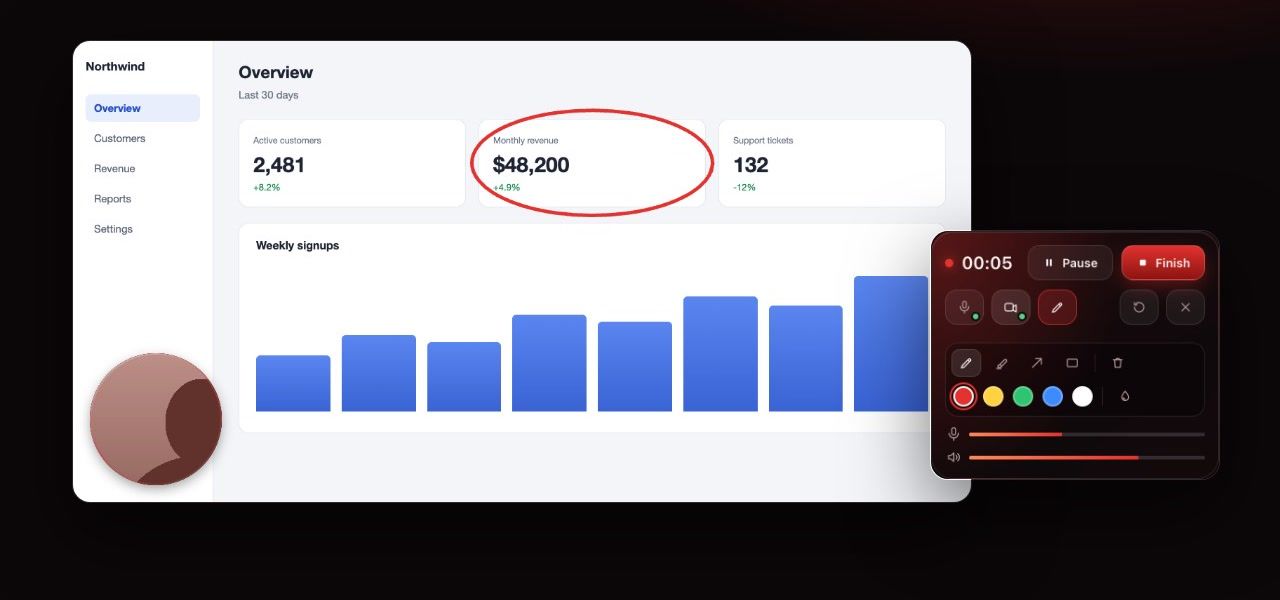
Dessinez pendant l’enregistrement
Stylo, surligneur, flèches et cadres, pour que l’on voie exactement ce que vous voulez dire.
Lien de partage instantané
La vidéo est envoyée pendant l’enregistrement : le lien est copié dès que vous arrêtez. Désactivez-le pour garder les vidéos sur votre appareil.
Téléchargement MP4
Un vrai MP4 qui s’ouvre dans QuickTime, Photos sous Windows et VLC. Les enregistrements gratuits durent jusqu’à 5 minutes en 1080p.
Voir en action
La vraie extension, telle qu’elle apparaît sur le Chrome Web Store.
Un son que l’on voit
Écoutez avant d’enregistrer
Des indicateurs en direct pour votre micro et l’onglet, dans la fenêtre contextuelle et dans la barre de contrôle, et un avertissement dès que votre micro devient silencieux. Plus de détails sur la page enregistreur d’écran avec audio.

Partage
Votre lien de partage est prêt dès que vous arrêtez
Copiez le lien et collez-le où vous voulez. Les gens regardent dans n’importe quel navigateur, sans compte et sans rien installer.
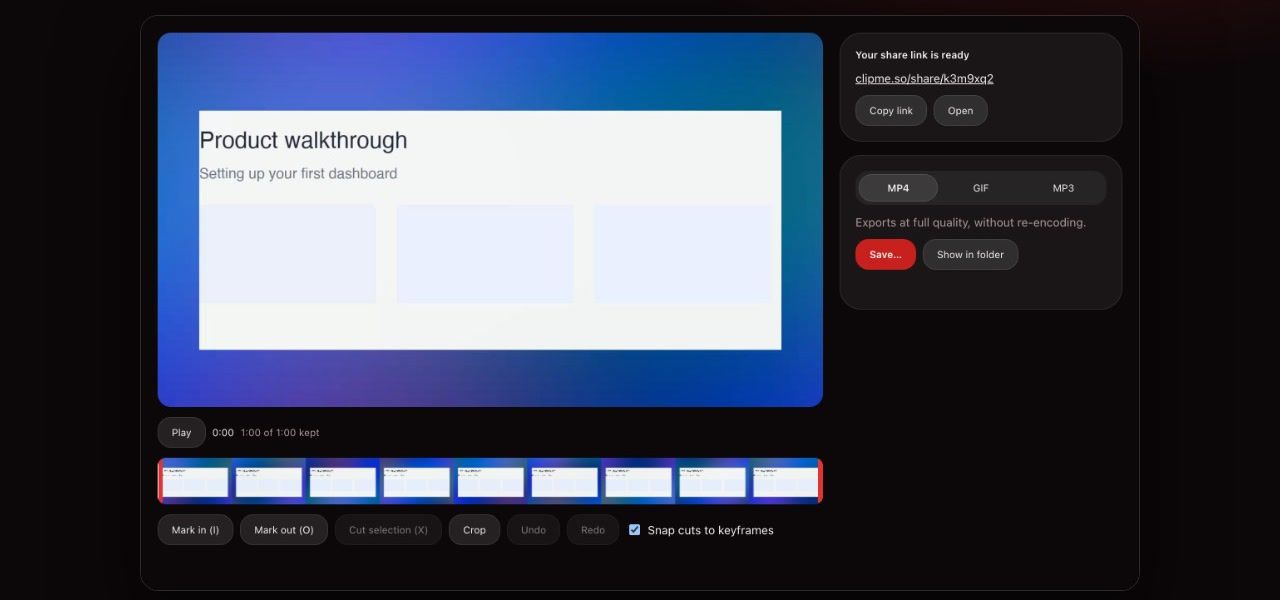
Découpe et export
Coupez les extrémités, gardez un MP4
Coupez le début et la fin, supprimez un faux pas, puis téléchargez un MP4, un court GIF ou uniquement l’audio en MP3.
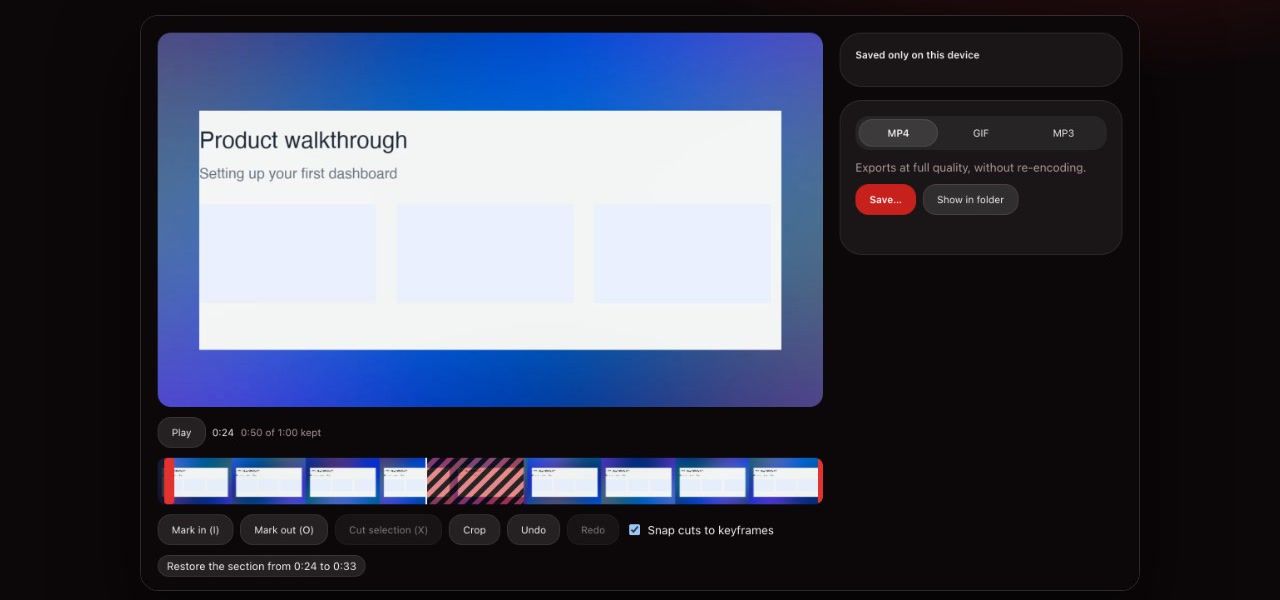
Ne perdez jamais une prise
Chrome a planté ? Pas votre vidéo
ClipMe sauvegarde sur votre ordinateur chaque seconde. Si Chrome se ferme en plein enregistrement, l’extension propose de récupérer la vidéo à la prochaine ouverture.

Faites passer votre message en une seule prise
Bulle webcam
Votre visage par-dessus votre écran
Un cercle ou un carré arrondi, en trois tailles. Faites-la glisser où vous voulez, ou désactivez-la en cours d’enregistrement.
Dessinez sur votre écran
Entourez. Montrez. C’est fait
Stylo, surligneur, flèches et cadres en cinq couleurs, directement sur ce que vous enregistrez. Les tracés s’estompent d’eux-mêmes, ou restent jusqu’à ce que vous les effaciez.
Lien instantané
Arrêtez l’enregistrement. Le lien est déjà copié
Avec le lien instantané activé, ClipMe envoie la vidéo pendant l’enregistrement : le lien est copié dès que vous arrêtez. Collez-le dans Slack, un e-mail ou un ticket.
Comment ça marche
Trois étapes, et la première ne se fait qu’une fois.
1Ajoutez-la à Chrome
Un clic sur le Chrome Web Store. Épinglez ClipMe à votre barre d’outils pour l’avoir toujours à un clic.
2Choisissez ce que vous enregistrez
Cliquez sur l’icône ClipMe, choisissez votre écran, une fenêtre, cet onglet ou votre caméra, et activez votre micro. Appuyez sur Enregistrer.
3Arrêtez, puis partagez ou téléchargez
Coupez les extrémités si vous le souhaitez, puis copiez le lien de partage ou téléchargez le MP4.
Extension ou enregistreur en ligne ?
Les deux sont gratuits. L’extension en fait plus ; l’enregistreur en ligne ne nécessite aucune installation.
| Fonctionnalité | Extension Chrome | Enregistreur en ligne |
|---|---|---|
| Installation | Chrome Web Store, une seule fois | Rien, il fonctionne dans un onglet |
| Navigateurs | Chrome sous Windows, Mac et ChromeOS | Chrome, Edge, Firefox et Safari |
| Enregistrer cet onglet en un clic | Oui, avec son audio | Via le sélecteur du navigateur |
| Enregistré sous forme de | MP4 sur votre ordinateur, lien de partage facultatif | Un lien de partage, envoyé pendant l’enregistrement |
| Récupération après plantage | Oui, jusqu’à la dernière seconde | Non |
| Découpe, dessin, export GIF et MP3 | Oui | Non |
| Fonctionne quand les extensions sont bloquées | Non | Oui |
Questions fréquentes
Qu’enregistre l’extension Chrome d’enregistrement d’écran ClipMe ?
Tout votre écran, une fenêtre, l’onglet où vous vous trouvez, ou simplement votre caméra. Ajoutez votre micro et le son de l’onglet, placez votre webcam dans une bulle par-dessus l’enregistrement et dessinez à l’écran pendant que vous parlez.
ClipMe est-elle une extension d’enregistrement d’écran gratuite ?
Oui. L’offre gratuite permet d’enregistrer, de couper et de créer des liens de partage sans compte, et de télécharger des MP4 avec un compte gratuit. Les enregistrements gratuits durent jusqu’à 5 minutes en 1080p et portent un petit filigrane ClipMe. Pro ($8 par mois ou $72 par an) supprime la limite de durée et le filigrane, enregistre jusqu’en 1440p et ajoute les statistiques de visionnage.
Existe-t-il une extension Chrome d’enregistrement d’écran avec audio ?
ClipMe en est une. Elle enregistre ensemble votre micro et l’audio de l’onglet, chacun avec son propre curseur de volume et un indicateur de niveau en direct, et vous prévient si votre micro devient silencieux. Sous Windows et ChromeOS, les enregistrements de tout l’écran peuvent inclure l’audio du système ; sur Mac, enregistrez un onglet pour capturer son son.
L’extension ajoute-t-elle un filigrane ?
Les enregistrements gratuits portent un petit filigrane ClipMe dans le coin. Pro n’a pas de filigrane, ou affiche votre propre logo à la place.
Ai-je besoin d’un compte pour utiliser l’extension ?
Pas pour enregistrer ou partager : vous pouvez enregistrer, couper et envoyer un lien sans vous connecter. Le téléchargement de la vidéo nécessite un compte gratuit, qui se crée en un clic avec Google et conserve vos liens avec vous sur n’importe quel ordinateur.
Où sont enregistrées mes vidéos ?
Sur votre ordinateur, dans l’extension, jusqu’à ce que vous les téléchargiez. Avec le lien instantané activé, ClipMe envoie aussi une copie pendant l’enregistrement, de sorte que le lien est prêt dès que vous arrêtez. Désactivez le lien instantané et les enregistrements restent uniquement sur votre appareil.
L’extension s’exécute-t-elle sur tous les sites web ?
Non. ClipMe n’ajoute sa bulle webcam et ses commandes qu’à l’onglet que vous enregistrez, et uniquement pendant l’enregistrement. Il n’y a aucun bouton flottant sur les autres pages.
Est-ce que ça fonctionne sur un Chromebook ?
Oui. ClipMe est une extension Chrome : elle fonctionne donc sur ChromeOS comme n’importe quelle autre. Si votre école ou votre entreprise bloque les extensions, l’enregistreur d’écran en ligne de ce site fonctionne dans un onglet de navigateur ordinaire.
Pour aller plus loin
Ajoutez l’enregistreur d’écran gratuit à Chrome
Cliquez sur l’icône ClipMe, puis sur Enregistrer. Les enregistrements gratuits durent jusqu’à 5 minutes en 1080p avec un petit filigrane, et chacun se télécharge en MP4. Pro supprime la limite de durée et le filigrane.