Outils gratuits
Des outils gratuits d’enregistrement vidéo pour votre écran, votre caméra et votre navigateur
Tout ce qu’il faut pour enregistrer et partager une vidéo, gratuit pour commencer. Commencez par l’extension Chrome d’enregistrement d’écran gratuite, ou enregistrez dans votre navigateur sans rien installer. Les enregistrements gratuits durent jusqu’à 5 minutes en 1080p, et chacun se télécharge en vrai MP4.
Offre gratuite · Aucun compte pour enregistrer ou partager · Chrome et ChromeOS
Sur un téléphone ? ClipMe enregistre sur un ordinateur ou un Chromebook : ouvrez cette page là-bas.

Choisissez votre enregistreur gratuit
Chaque outil est ClipMe en dessous : le même enregistreur, adapté à un usage différent.
- Extension ChromePopulaire
Extension Chrome d’enregistrement d’écran
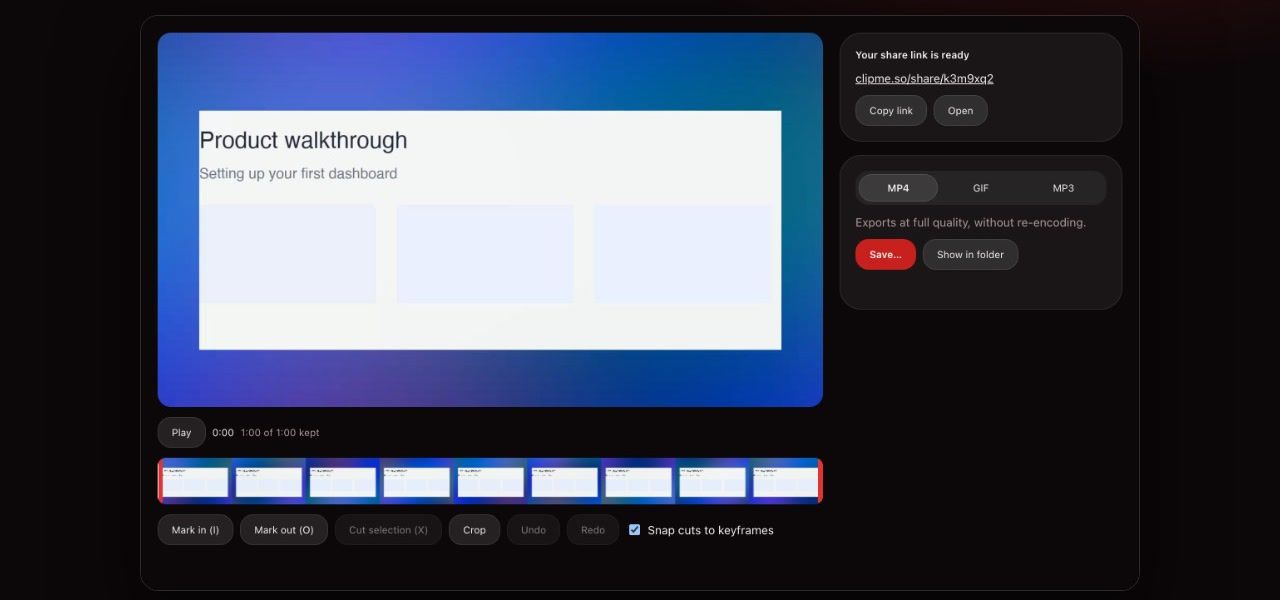
L’extension Chrome d’enregistrement d’écran gratuite. Enregistrez tout votre écran, une fenêtre ou un seul onglet, avec votre micro, le son de l’onglet et une bulle webcam. Coupez, puis téléchargez un MP4 ou copiez un lien de partage.
Idéal pour : L’enregistrement d’écran au quotidien sur Windows, Mac et Chromebook
 Ouvrir l’outil
- Dans votre navigateurPopulaire
Enregistreur d’écran en ligne
Un enregistreur d’écran dans le navigateur, sans rien à installer. Ouvrez la page, choisissez un écran et votre caméra, et obtenez un lien de partage à l’arrêt.
Idéal pour : Les ordinateurs gérés qui bloquent les extensions, ou un enregistrement ponctuel
Ouvrir l’outil - Caméra
Enregistreur de webcam
Enregistrez uniquement votre webcam, ou superposez-la à votre écran en cercle ou en carré arrondi, en trois tailles. Activez et désactivez la caméra en cours d’enregistrement.
Idéal pour : Messages vidéo, présentations et points d’étape face caméra
Ouvrir l’outil - Audio
Enregistreur d’écran avec audio
Enregistrez ensemble votre micro et le son de l’onglet, chacun avec son propre curseur de volume et son indicateur de niveau en direct, avec une alerte si votre micro devient silencieux.
Idéal pour : Tutoriels, démos et tout ce pour quoi le son compte
Ouvrir l’outil - ChromeOS
Enregistreur d’écran pour Chromebook
L’outil intégré du Chromebook enregistre en WebM. ClipMe enregistre en MP4 avec le son de l’onglet, une bulle webcam et la récupération après plantage, sur tout appareil ChromeOS.
Idéal pour : Élèves et enseignants sur Chromebook
Ouvrir l’outil
Extension ou enregistreur en ligne ?
Les deux sont gratuits. L’extension en fait plus ; l’enregistreur en ligne ne demande aucune installation.
| Fonctionnalité | Extension Chrome | Enregistreur en ligne |
|---|---|---|
| Installation | Chrome Web Store, une seule fois | Aucune, il fonctionne dans un onglet |
| Navigateurs | Chrome sur Windows, Mac et ChromeOS | Chrome, Edge, Firefox et Safari |
| Enregistrer cet onglet en un clic | Oui, avec son audio | Via le sélecteur du navigateur |
| Enregistré sous forme de | MP4 sur votre ordinateur, lien de partage en option | Un lien de partage, téléversé pendant l’enregistrement |
| Récupération après plantage | Oui, jusqu’à la dernière seconde | Non |
| Découpe, dessin, export GIF et MP3 | Oui | Non |
| Fonctionne quand les extensions sont bloquées | Non | Oui |
Pourquoi des outils gratuits, et pourquoi ClipMe
La plupart des logiciels d’enregistrement d’écran gratuits sont des essais déguisés : un plafond sur le nombre de vidéos conservées, une durée limitée, ou votre propre enregistrement verrouillé derrière une mise à niveau avant de pouvoir le télécharger. L’offre Free de ClipMe a bien des limites (5 minutes en 1080p, avec un petit filigrane), mais elle ne met jamais votre fichier derrière un paywall. Chaque enregistrement se télécharge en MP4 avec un compte gratuit, et vous n’avez jamais besoin de compte pour enregistrer ou partager.
La raison est personnelle. ClipMe a été créé par quelqu’un qui préfère envoyer une vidéo rapide plutôt qu’un mur de texte, et qui voulait que tout le monde puisse en faire autant. Lisez notre histoire.
Questions fréquentes
Quels sont les meilleurs outils gratuits d’enregistrement vidéo ?
Cela dépend d’où vous enregistrez. Pour l’enregistrement d’écran au quotidien, une extension Chrome gratuite comme ClipMe est le plus rapide : elle enregistre un onglet, une fenêtre ou tout votre écran avec le son et une bulle webcam. Si vous ne pouvez pas installer d’extensions, utilisez un enregistreur d’écran en ligne qui fonctionne dans un onglet du navigateur.
L’extension Chrome ClipMe est-elle gratuite ?
Oui. L’offre Free permet d’enregistrer, de couper et de créer des liens de partage sans compte, et de télécharger des MP4 avec un compte gratuit. Les enregistrements gratuits durent jusqu’à 5 minutes en 1080p et portent un petit filigrane ClipMe. Pro ($8 par mois ou $72 par an) supprime la limite de durée et le filigrane, enregistre jusqu’en 1440p et ajoute des statistiques de visionnage.
Puis-je enregistrer mon écran sans rien installer ?
Oui. L’enregistreur d’écran en ligne ClipMe fonctionne dans un onglet de navigateur ordinaire, il n’y a donc rien à installer. Il fonctionne sur les Chromebook gérés et les ordinateurs professionnels qui bloquent les extensions, et vous donne un lien de partage à l’arrêt.
Ces outils gratuits nécessitent-ils un compte ?
Pas pour enregistrer ni partager : vous pouvez enregistrer, couper et envoyer un lien sans vous connecter. Télécharger la vidéo nécessite un compte gratuit, qui se crée en un clic avec Google et garde vos liens avec vous sur n’importe quel ordinateur.
Dans quel format les enregistrements sont-ils sauvegardés ?
En MP4 avec vidéo H.264 et audio AAC, qui s’ouvre dans QuickTime, Photos Windows, VLC et tous les navigateurs. Vous pouvez aussi exporter un GIF de 30 secondes maximum, ou uniquement le son en MP3.
Pour aller plus loin
Commencez par l’extension Chrome gratuite
Cliquez sur l’icône ClipMe, puis sur Enregistrer. Gratuit pour enregistrer et partager sans compte, et un compte gratuit vous donne un MP4 que vous pouvez vraiment ouvrir. Pro supprime la limite de durée et le filigrane.