インストール不要 · アカウント不要 · 無料
無料のWebカメラ録画 このタブで、自分を録画
Webカメラとマイクで、顔を見せるメッセージをさっと録画できます。インストールは不要です。話している間にアップロードされるので、終了した瞬間に共有リンクが使えます。
自分の姿を確認して、ビデオメッセージを録画するためです。録画を押すまでは何も録画されず、マイクはいつでもミュートできます。
録画しながらアップロードするので、終了した時点でリンクが使えます。リンクを知っている人なら誰でも視聴できます。 Free: 1080pで最大5:00、小さなClipMeのマーク付き。
3ステップでWebカメラ動画を録画
アップロードは話している間に終わります。
1カメラを許可する
ブラウザが最初に一度だけ確認します。ガイドで構図を確認し、カメラとマイクを選んで、マイクのメーターを見てください。
2録画する
録画を押して、3秒のカウントダウンのあと、話し始めます。一時停止、ミュート、削除は、小さなピル型のバーから操作できます。
3終了して共有する
「終了」を押すとリンクがコピーされ、動画のページが開きます。リンクはどこにでも貼り付けられ、相手はブラウザで視聴できます。
どのWebカメラ録画が必要ですか?
どれもあなたの顔と声を録画します。違いは、動画にほかに何が入るかと、保存される場所です。
| 機能 | Webカメラ録画(このページ) | ClipMe拡張機能 | パソコン標準のカメラアプリ |
|---|---|---|---|
| 動画に入るもの | あなたが画面いっぱいに | あなたが画面いっぱいに、またはタブ上に丸く表示されたあなた | あなたが画面いっぱいに |
| マイク | 対応 | 対応 | 対応 |
| インストール | 不要 | Chrome Web Storeから一度だけ | 標準搭載 |
| 保存形式 | 共有リンク(録画しながらアップロード) | パソコンにMP4で保存、共有リンクは任意 | アプリによって異なる |
| 同じ場所でトリミング | 非対応 | 対応 | アプリによって異なる |
| 停止したときの共有リンク | あり | あり(Instantリンク) | なし |
Freeは1080pで最大5分まで録画でき、隅に小さなClipMeのマークが入ります。Proならマークなしで、より長く、より鮮明に録画できます。料金を見る
画面の上に自分を丸く表示したいですか?
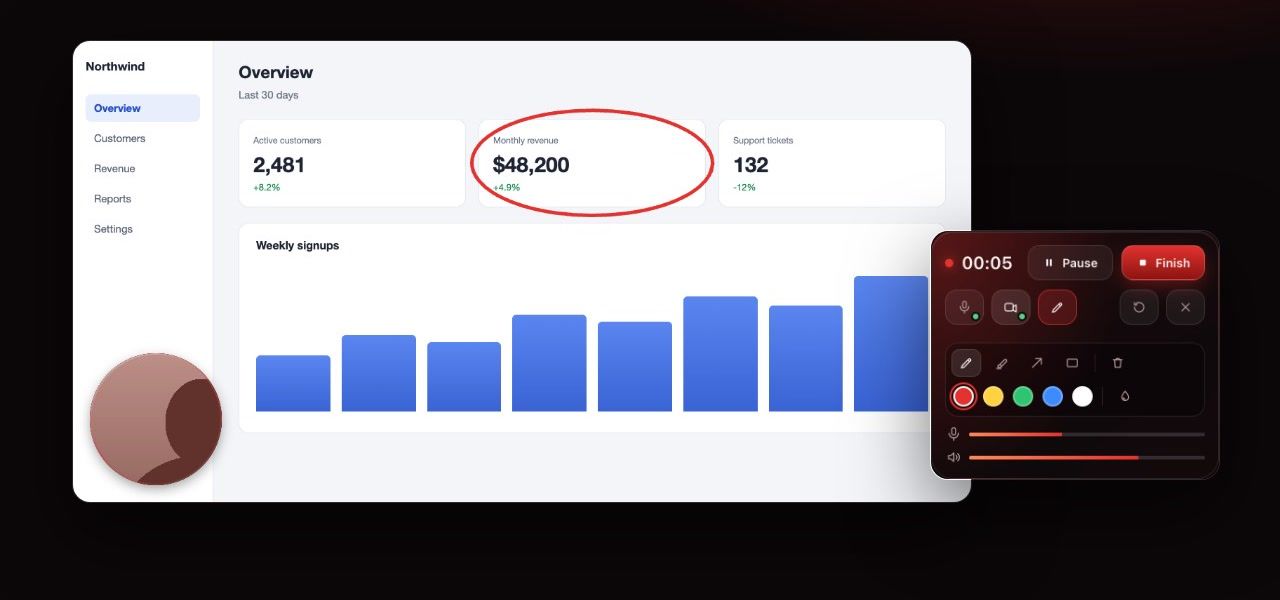
オンライン画面録画ツールなら、ウィンドウ、タブ、画面全体の上にカメラを重ねられます。ClipMe拡張機能なら、自在に操作できる丸い表示が使えます。
2つの形
円、または肩や手まで多く映せる角丸の四角形。
3つのサイズ
コードの解説には小、顔が大切な授業には大。
好きな場所へドラッグ
クリックしようとしているボタンの上から動かせます。録画の間は、その場所に留まります。
ミラーの切り替え
自然に感じられるよう丸い表示を反転したり、背後の文字が正しく読めるようにオフにしたりできます。
録画中にオン・オフ
機密性の高い画面ではカメラをオフにして、あとでまたオンにできます。
録画したタブだけに
丸い表示が追加されるのは録画しているタブだけで、ほかのページには表示されません。
よくある質問
画面なしで、Webカメラだけを録画できますか?
はい。このページでは、ブラウザ上でWebカメラをマイクと一緒に画面いっぱいに録画します。録画を押して話し、「終了」を押すと、共有リンクがコピーされた状態で動画のページに移動します。
何かインストールする必要はありますか?
いいえ。Webカメラ録画は、Chrome、Edge、Firefox、Safariのこのブラウザタブで動作します。カメラとマイクを初めてオンにするときに、ブラウザが許可を求めます。
動画の形(アスペクト比)はどうなりますか?
カメラ本来の形のまま、画面いっぱいに録画されます。ほとんどのWebカメラでは16:9、古いものの一部では4:3です。引き伸ばしやアップスケールはされません。Chrome、Edge、SafariはMP4(H.264とAAC)、FirefoxはWebMで保存しますが、リンクを開けばどこでも再生できます。
プレビューのように、動画も左右反転しますか?
はい。動画は、プレビューに表示されているとおりに録画されます。最初はミラーがオンで、鏡のように動きが自然に感じられます。録画の前にミラーをオフにすると、動画には他の人から見たとおりの姿が映り、背後の文字も正しい向きで読めます。
画面録画の上にWebカメラを表示できますか?
はい。オンライン画面録画ツールは、共有するウィンドウ、タブ、画面の上にカメラを丸く表示し、ClipMe拡張機能はタブ上で同じことができます。丸い表示は、ドラッグ、サイズ変更、形の変更ができます。
途中でWebカメラを非表示にできますか?
画面録画ならできます。コントロールバーでカメラをオン・オフすると、そのタイミングで動画の丸い表示が表示・非表示になります。ここではカメラ自体が動画なので、代わりに一時停止して、準備ができたら再開してください。
録画はどこに保存されますか?
録画しながらアップロードされるので、終了した時点で共有リンクが使えます。リンクを知っている人なら誰でも視聴でき、同じブラウザから動画のページで削除できます。アップロードに失敗した場合は、録画がこのページに残るので、再試行したりダウンロードしたりできます。
Webカメラ録画は無料ですか?
はい。録画にアカウントは不要です。Freeの録画は1080pで最大5分、小さなClipMeのウォーターマークが入ります。Pro(月額$8または年額$72)なら、時間制限とウォーターマークがなくなり、最大1440pで録画でき、視聴分析も使えます。
ClipMeは許可なくカメラをオンにしますか?
いいえ。このページを読み込んだだけでは、何もオンになりません。ClipMeがまず確認し、次にブラウザがカメラとマイクの許可を求めます。カメラのライトが点灯するのは、プレビューまたは録画の実行中のみです。