画面録画 Chrome拡張機能
Chrome向けの無料画面録画ツール
画面、タブ、ウィンドウ、カメラを、マイクとタブの音声付きで録画。話しながら描き込んで、共有リンクをコピーするか、MP4をダウンロードできます。録画も共有も、アカウントなしで無料です。
無料プラン · 録画も共有もアカウント不要 · ChromeとChromeOSに対応
スマートフォンをご利用ですか? ClipMeはパソコンまたはChromebookで録画できます。そちらでこのページを開いてください。
Chrome Web Storeでまもなく公開
さっと動画を録画するために必要なものがすべてそろっています
画面、タブ、ウィンドウ、カメラに対応した1つの拡張機能で、録音したい音声もそのまま収められます。
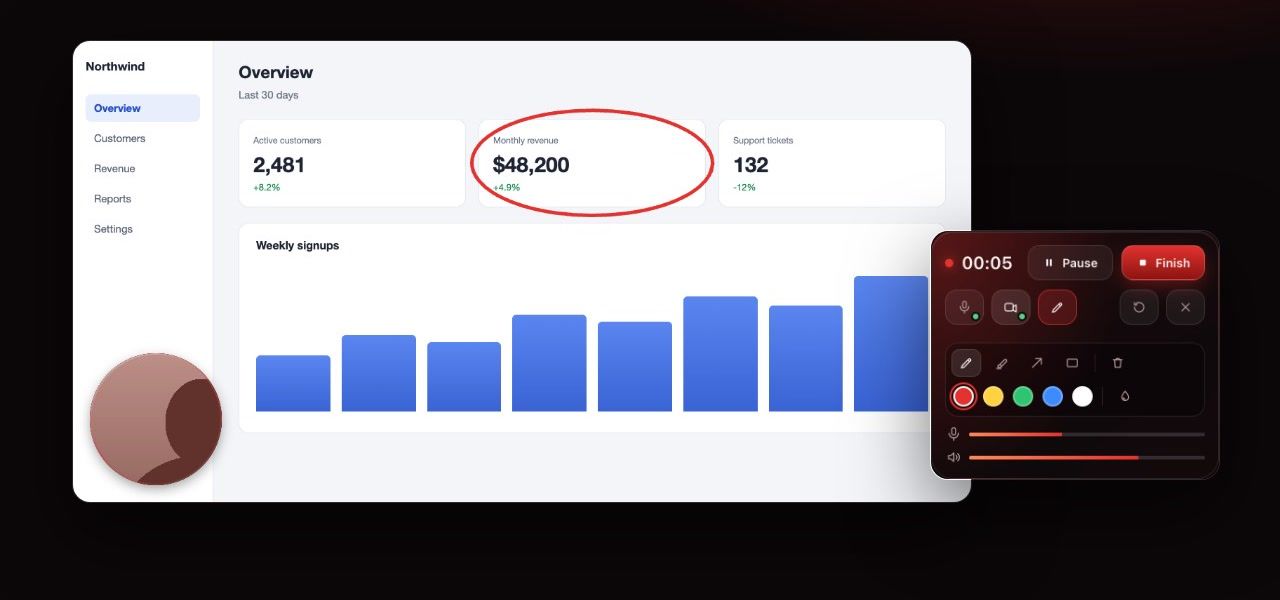
画面、タブ、ウィンドウ、カメラ
画面全体、1つのアプリウィンドウ、表示中のタブ、またはWebカメラだけを録画できます。
マイクとタブの音声
あなたの声とタブの音声を一緒に録音。それぞれに音量スライダーとライブメーターがあります。
Webカメラの丸い表示
録画する内容の上に、円または角丸の四角形で、3つのサイズからあなたの顔を表示できます。
録画しながら描き込む
ペン、蛍光ペン、矢印、四角形で、伝えたいことが相手にはっきり伝わります。
すぐに使える共有リンク
録画しながらアップロードするので、停止した瞬間にリンクがコピーされます。動画をデバイスだけに残したい場合はオフにできます。
MP4でダウンロード
QuickTime、Windowsフォト、VLCで開ける本物のMP4。Freeの録画は1080pで最大5分です。
実際の動作を見る
Chrome Web Storeに表示される、実際の拡張機能の画面です。

共有
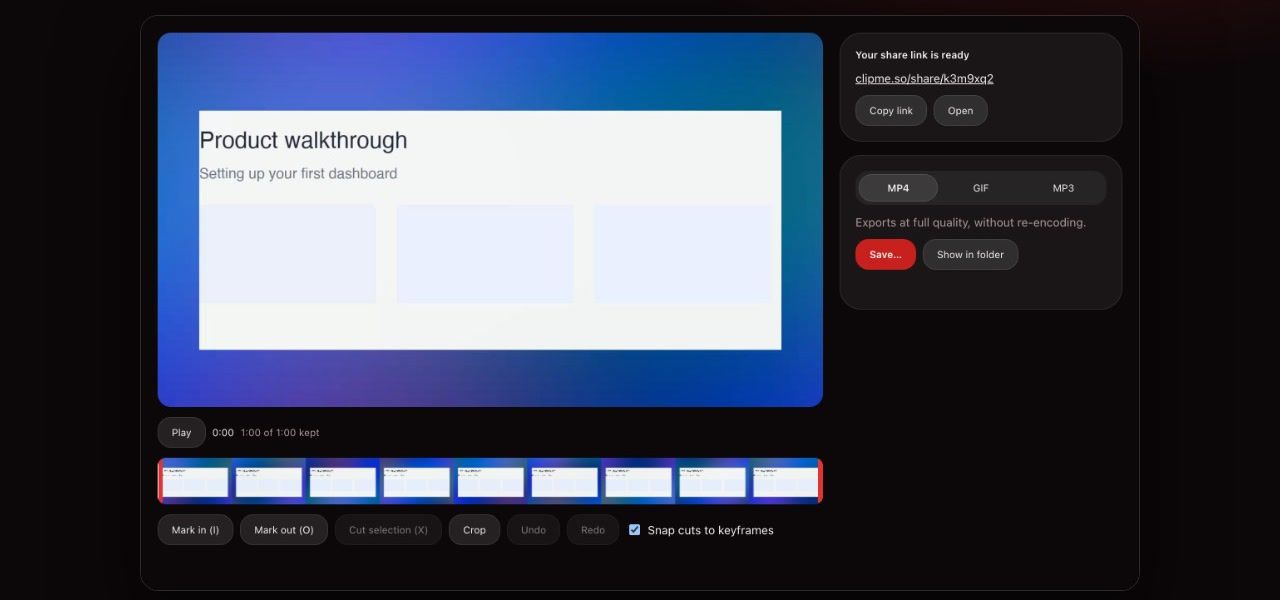
停止した時点で、共有リンクが使えます
リンクをコピーして、どこにでも貼り付けられます。相手は、アカウントもインストールも不要で、どのブラウザでも視聴できます。
トリミングと書き出し
前後をカットして、MP4を手元に
開始と終了をトリミングし、言い間違いをカットしてから、MP4、短いGIF、または音声のみのMP3としてダウンロードできます。
テイクを失わない
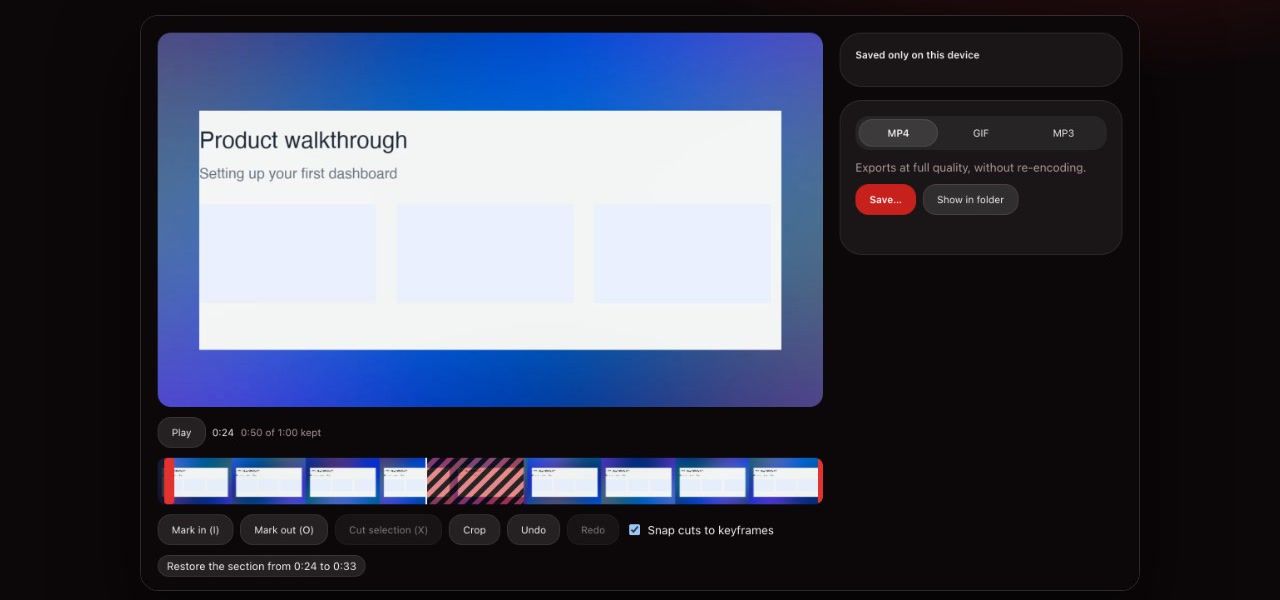
Chromeがクラッシュしても、動画は無事
ClipMeは1秒ごとにパソコンへ保存します。録画の途中でChromeが閉じても、次に開いたときに動画を復元できます。

ワンテイクで要点を伝える
Webカメラの丸い表示
画面の上に、あなたの顔
円または角丸の四角形で、3つのサイズから選べます。好きな場所へドラッグしたり、録画中にオフにしたりできます。
画面に描き込む
囲んで、指して、完了
ペン、蛍光ペン、矢印、四角形を5色で、録画する内容の上に直接描けます。線は自動で消えるか、消すまで残すこともできます。
Instantリンク
停止を押せば、リンクはもうコピー済み
Instantリンクをオンにすると、ClipMeは録画しながらアップロードするので、停止した瞬間にリンクがコピーされます。Slack、メール、チケットに貼り付けるだけです。
使い方
たった3ステップ。最初の1つは最初の一度だけです。
1Chromeに追加する
Chrome Web Storeでワンクリック。ClipMeをツールバーにピン留めすれば、いつでもワンクリックで使えます。
2録画する対象を選ぶ
ClipMeのアイコンをクリックし、画面、ウィンドウ、このタブ、カメラのいずれかを選んで、マイクをオンにします。録画を押します。
3停止して、共有またはダウンロード
必要なら前後をトリミングして、共有リンクをコピーするか、MP4をダウンロードします。
拡張機能とオンライン録画、どちらにする?
どちらも無料です。拡張機能のほうが多機能で、オンライン録画ツールは何もインストールしなくて済みます。
| 機能 | Chrome拡張機能 | オンライン録画ツール |
|---|---|---|
| インストール | Chrome Web Storeから一度だけ | 不要。タブの中で動きます |
| 対応ブラウザ | Windows、Mac、ChromeOSのChrome | Chrome、Edge、Firefox、Safari |
| このタブをワンクリックで録画 | 対応(音声付き) | ブラウザの選択画面から |
| 保存形式 | パソコンにMP4で保存、共有リンクは任意 | 共有リンク(録画しながらアップロード) |
| クラッシュからの復元 | 対応(最後の1秒まで) | 非対応 |
| トリミング、描画、GIFとMP3の書き出し | 対応 | 非対応 |
| 拡張機能がブロックされていても使える | 使えない | 使える |
よくある質問
ClipMe画面録画 Chrome拡張機能では何を録画できますか?
画面全体、1つのウィンドウ、表示中のタブ、またはカメラだけを録画できます。マイクとタブの音声を加え、録画の上にWebカメラを丸く表示し、話しながら画面に描き込めます。
ClipMeは無料の画面録画拡張機能ですか?
はい。Freeプランでは、アカウントなしで録画、トリミング、共有リンクの作成ができ、無料アカウントでMP4をダウンロードできます。Freeの録画は1080pで最大5分、小さなClipMeのウォーターマークが入ります。Pro(月額$8または年額$72)なら、時間制限とウォーターマークがなくなり、最大1440pで録画でき、視聴分析も使えます。
音声付きで録画できるChrome拡張機能の画面録画ツールはありますか?
ClipMeがそうです。マイクとタブの音声を一緒に録音し、それぞれに音量スライダーとライブレベルメーターがあり、マイクが無音になると警告します。WindowsとChromeOSでは、画面全体の録画にシステム音声も含められます。Macでは、タブを録画するとその音声を収録できます。
拡張機能でウォーターマークは入りますか?
Freeの録画には、隅に小さなClipMeのウォーターマークが入ります。Proではウォーターマークなし、または代わりにご自身のロゴを表示できます。
拡張機能を使うのにアカウントは必要ですか?
録画や共有には不要です。サインインしなくても、録画、トリミング、リンクの送信ができます。動画のダウンロードには無料アカウントが必要で、Googleでワンクリックで作成でき、どのパソコンでもリンクを引き継げます。
録画はどこに保存されますか?
ダウンロードするまでは、パソコン上の拡張機能の中に保存されます。Instantリンクをオンにすると、ClipMeは録画しながらコピーもアップロードするので、停止した瞬間にリンクが使えます。Instantリンクをオフにすると、録画はお使いのデバイスにだけ残ります。
拡張機能はすべてのウェブサイトで動作しますか?
いいえ。ClipMeがWebカメラの丸い表示とコントロールを追加するのは、録画しているタブだけで、録画中に限られます。ほかのページにフローティングボタンが出ることはありません。
Chromebookでも使えますか?
はい。ClipMeはChrome拡張機能なので、ほかの拡張機能と同じようにChromeOSで動作します。学校や会社が拡張機能をブロックしている場合は、このサイトのオンライン画面録画ツールが通常のブラウザのタブで動作します。
あわせて読む
無料の画面録画ツールをChromeに追加
ClipMeのアイコンをクリックして、録画を押すだけ。Freeの録画は1080pで最大5分、小さなウォーターマーク付きで、どの録画もMP4としてダウンロードできます。Proなら時間制限とウォーターマークがなくなります。