Bildschirmrekorder als Chrome-Erweiterung
Der kostenlose Bildschirmrekorder für Chrome
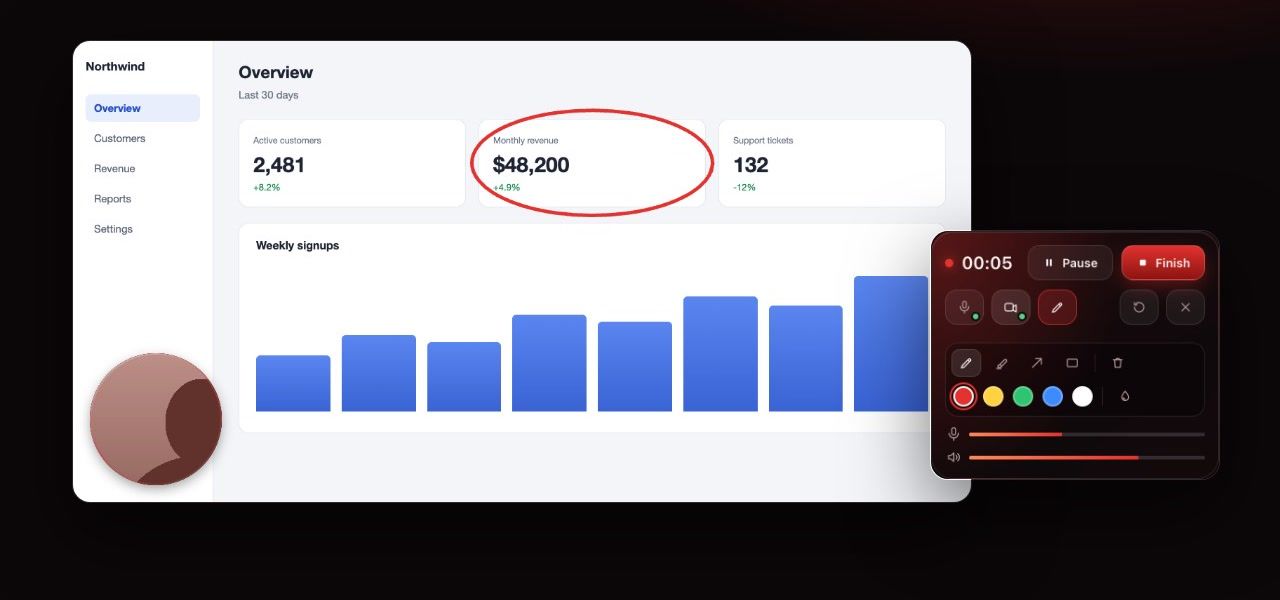
Nimm deinen Bildschirm, einen Tab, ein Fenster oder deine Kamera auf, mit deinem Mikrofon und dem Ton des Tabs. Zeichne beim Sprechen, kopiere dann einen Link zum Teilen oder lade ein MP4 herunter. Aufnehmen und Teilen ist kostenlos und ohne Konto möglich.
Free-Tarif · Kein Konto zum Aufnehmen oder Teilen · Chrome und ChromeOS
Auf dem Handy? ClipMe nimmt auf einem Computer oder Chromebook auf, öffne diese Seite also dort.
Bald im Chrome Web Store
Alles, was du für ein schnelles Video brauchst
Eine Erweiterung für den Bildschirm, einen Tab, ein Fenster oder deine Kamera, mit dem Ton, den du aufnehmen wolltest.
Bildschirm, Tab, Fenster oder Kamera
Nimm deinen ganzen Bildschirm, ein App-Fenster, den Tab, in dem du bist, oder nur deine Webcam auf.
Mikrofon und Tab-Ton
Deine Stimme und der Ton des Tabs zusammen, jeweils mit eigenem Lautstärkeregler und Live-Pegelanzeige.
Webcam-Bubble
Dein Gesicht in einem Kreis oder abgerundeten Quadrat, in drei Größen, über allem, was du aufnimmst.
Beim Aufnehmen zeichnen
Stift, Textmarker, Pfeile und Rahmen, damit die Leute genau sehen, was du meinst.
Sofort-Link zum Teilen
Er lädt hoch, während du aufnimmst, der Link wird also beim Stoppen kopiert. Schalte ihn aus, um Videos auf deinem Gerät zu behalten.
MP4-Download
Ein echtes MP4, das sich in QuickTime, Windows Fotos und VLC öffnen lässt. Kostenlose Aufnahmen dauern bis zu 5 Minuten in 1080p.
In Aktion ansehen
Die echte Erweiterung, so wie sie im Chrome Web Store aussieht.
Ton, den du sehen kannst
Hör es, bevor du aufnimmst
Live-Pegelanzeigen für dein Mikrofon und den Tab, im Popup und in der Steuerleiste, und eine Warnung, sobald dein Mikrofon still wird. Mehr auf der Seite Bildschirmrekorder mit Ton.

Teilen
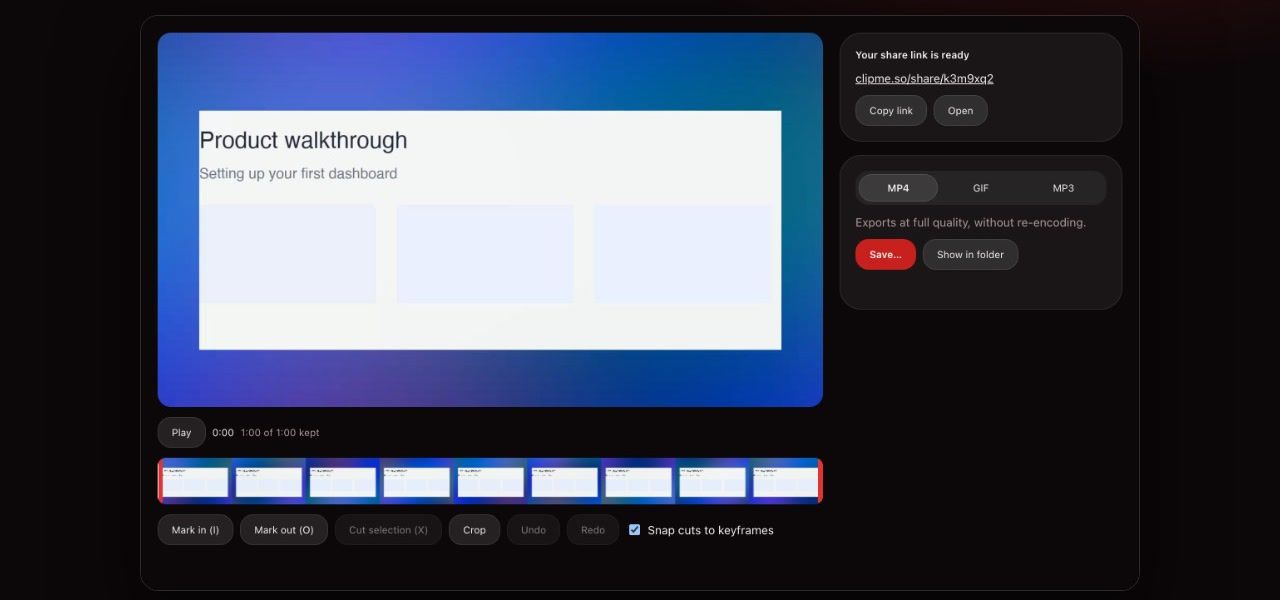
Dein Link zum Teilen ist beim Stoppen bereit
Kopiere den Link und füge ihn überall ein. Die Leute schauen in jedem Browser zu, ohne Konto und ohne etwas zu installieren.
Zuschneiden und exportieren
Enden abschneiden, MP4 behalten
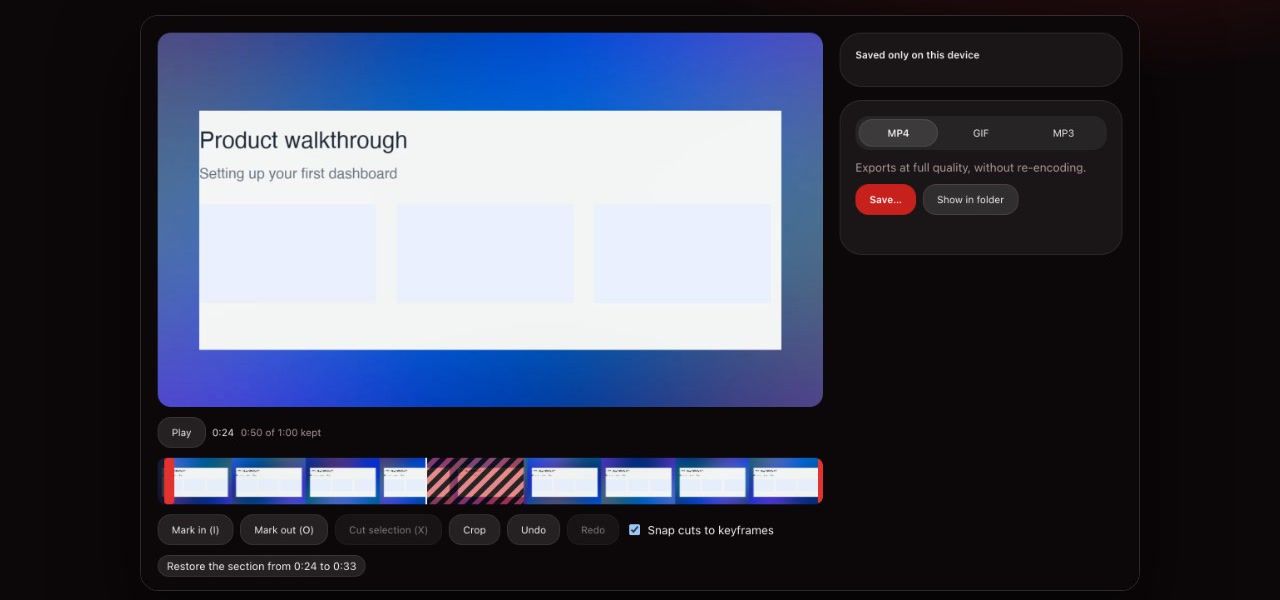
Schneide Anfang und Ende ab, entferne einen Versprecher und lade dann ein MP4, ein kurzes GIF oder nur den Ton als MP3 herunter.
Nie wieder eine Aufnahme verlieren
Chrome abgestürzt? Dein Video nicht
ClipMe speichert jede Sekunde auf deinem Computer. Wenn Chrome mitten in der Aufnahme schließt, bietet es beim nächsten Öffnen an, das Video wiederherzustellen.

Bring es in einer Aufnahme auf den Punkt
Webcam-Bubble
Dein Gesicht über deinem Bildschirm
Ein Kreis oder ein abgerundetes Quadrat, in drei Größen. Ziehe es, wohin du willst, oder schalte es mitten in der Aufnahme aus.
Auf den Bildschirm zeichnen
Einkreisen. Darauf zeigen. Fertig
Stift, Textmarker, Pfeile und Rahmen in fünf Farben, direkt auf dem, was du aufnimmst. Striche verblassen von selbst oder bleiben, bis du sie löschst.
Sofort-Link
Stopp drücken. Der Link ist schon kopiert
Bei eingeschaltetem Sofort-Link lädt ClipMe während der Aufnahme hoch, sodass der Link beim Stoppen kopiert wird. Füge ihn in Slack, einer E-Mail oder einem Ticket ein.
So funktioniert’s
Drei Schritte, und der erste passiert nur einmal.
1Zu Chrome hinzufügen
Ein Klick im Chrome Web Store. Hefte ClipMe an deine Symbolleiste, damit es immer einen Klick entfernt ist.
2Wähle, was aufgenommen wird
Klicke auf das ClipMe-Symbol, wähle deinen Bildschirm, ein Fenster, diesen Tab oder deine Kamera und schalte dein Mikrofon ein. Drücke auf Aufnehmen.
3Stoppen, dann teilen oder herunterladen
Schneide bei Bedarf Anfang und Ende ab, kopiere dann den Link zum Teilen oder lade das MP4 herunter.
Erweiterung oder Online-Rekorder?
Beide sind kostenlos. Die Erweiterung kann mehr; für den Online-Rekorder musst du nichts installieren.
| Funktion | Chrome-Erweiterung | Online-Rekorder |
|---|---|---|
| Installation | Chrome Web Store, einmalig | Keine, er läuft in einem Tab |
| Browser | Chrome unter Windows, Mac und ChromeOS | Chrome, Edge, Firefox und Safari |
| Diesen Tab mit einem Klick aufnehmen | Ja, mit seinem Ton | Über die Auswahl des Browsers |
| Gespeichert als | MP4 auf deinem Computer, optional Link zum Teilen | Ein Link zum Teilen, während der Aufnahme hochgeladen |
| Absturzwiederherstellung | Ja, bis zur letzten Sekunde | Nein |
| Zuschneiden, Zeichnen, GIF- und MP3-Export | Ja | Nein |
| Funktioniert, wenn Erweiterungen blockiert sind | Nein | Ja |
Häufig gestellte Fragen
Was nimmt die ClipMe-Bildschirmrekorder-Erweiterung für Chrome auf?
Deinen ganzen Bildschirm, ein Fenster, den Tab, in dem du bist, oder nur deine Kamera. Füge dein Mikrofon und den Ton des Tabs hinzu, blende deine Webcam als Bubble über die Aufnahme ein und zeichne beim Sprechen auf den Bildschirm.
Ist ClipMe eine kostenlose Bildschirmrekorder-Erweiterung?
Ja. Der Free-Tarif nimmt auf, schneidet zu und erstellt Links zum Teilen ohne Konto und lädt MP4s mit einem kostenlosen Konto herunter. Kostenlose Aufnahmen dauern bis zu 5 Minuten in 1080p und tragen ein kleines ClipMe-Wasserzeichen. Pro ($8 im Monat oder $72 im Jahr) entfernt das Zeitlimit und das Wasserzeichen, nimmt bis zu 1440p auf und ergänzt Aufrufstatistiken.
Gibt es einen Bildschirmrekorder als Chrome-Erweiterung mit Ton?
ClipMe ist einer. Er nimmt dein Mikrofon und den Ton des Tabs zusammen auf, jeweils mit eigenem Lautstärkeregler und Live-Pegelanzeige, und warnt dich, wenn dein Mikrofon verstummt. Unter Windows und ChromeOS können Aufnahmen des ganzen Bildschirms den Systemton enthalten; auf einem Mac nimmst du einen Tab auf, um dessen Ton zu erfassen.
Fügt die Erweiterung ein Wasserzeichen hinzu?
Kostenlose Aufnahmen tragen ein kleines ClipMe-Wasserzeichen in der Ecke. Pro hat kein Wasserzeichen oder zeigt stattdessen dein eigenes Logo.
Brauche ich für die Erweiterung ein Konto?
Nicht zum Aufnehmen oder Teilen: Du kannst ohne Anmeldung aufnehmen, zuschneiden und einen Link senden. Zum Herunterladen des Videos brauchst du ein kostenloses Konto, das mit Google einen Klick dauert und deine Links auf jedem Computer bei dir behält.
Wo werden meine Aufnahmen gespeichert?
Auf deinem Computer, in der Erweiterung, bis du sie herunterlädst. Bei eingeschaltetem Sofort-Link lädt ClipMe während der Aufnahme auch eine Kopie hoch, sodass der Link bereit ist, sobald du stoppst. Schalte den Sofort-Link aus, und Aufnahmen bleiben nur auf deinem Gerät.
Läuft die Erweiterung auf jeder Website?
Nein. ClipMe fügt Webcam-Bubble und Steuerung nur dem Tab hinzu, den du aufnimmst, und nur während der Aufnahme. Auf anderen Seiten gibt es keine schwebende Schaltfläche.
Funktioniert sie auf einem Chromebook?
Ja. ClipMe ist eine Chrome-Erweiterung und läuft daher wie jede andere unter ChromeOS. Wenn deine Schule oder Firma Erweiterungen blockiert, funktioniert der Online-Bildschirmrekorder auf dieser Seite in einem normalen Browser-Tab.
Weiterlesen
Füge den kostenlosen Bildschirmrekorder zu Chrome hinzu
Klicke auf das ClipMe-Symbol, dann auf Aufnehmen. Kostenlose Aufnahmen dauern bis zu 5 Minuten in 1080p mit kleinem Wasserzeichen, und jede lässt sich als MP4 herunterladen. Pro entfernt das Zeitlimit und das Wasserzeichen.