Kostenlose Tools
Kostenlose Videoaufnahme-Tools für Bildschirm, Kamera und Browser
Alles, was du zum Aufnehmen und Teilen eines Videos brauchst, kostenlos zum Start. Beginne mit der kostenlosen Bildschirmrekorder-Erweiterung für Chrome oder nimm im Browser auf, ohne etwas zu installieren. Kostenlose Aufnahmen dauern bis zu 5 Minuten in 1080p, und jede lässt sich als echtes MP4 herunterladen.
Free-Tarif · Kein Konto zum Aufnehmen oder Teilen · Chrome und ChromeOS
Auf dem Handy? ClipMe nimmt auf einem Computer oder Chromebook auf, öffne diese Seite also dort.

Wähle deinen kostenlosen Rekorder
Jedes Tool ist im Kern ClipMe: derselbe Rekorder, abgestimmt auf eine andere Aufgabe.
- Chrome-ErweiterungBeliebt
Bildschirmrekorder als Chrome-Erweiterung
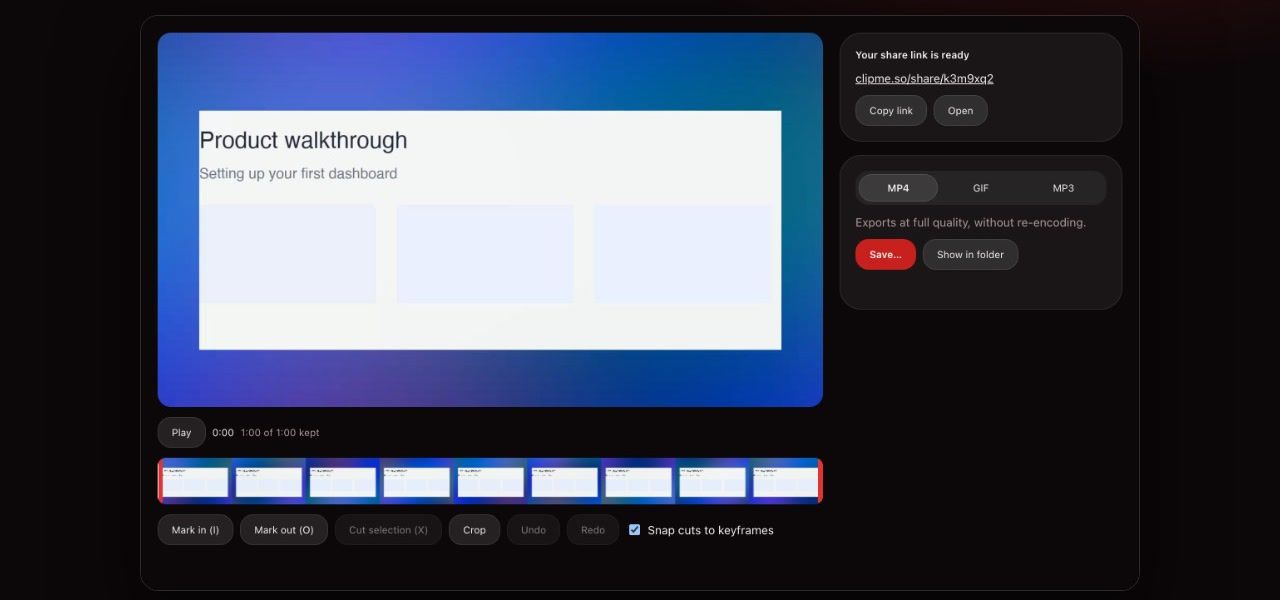
Die kostenlose Bildschirmrekorder-Erweiterung für Chrome. Nimm deinen ganzen Bildschirm, ein Fenster oder einen Tab auf, mit Mikrofon, Tab-Ton und Webcam-Bubble. Schneide zu und lade dann ein MP4 herunter oder kopiere einen Link zum Teilen.
Ideal für: Alltägliche Bildschirmaufnahmen unter Windows, Mac und Chromebook
 Tool öffnen
- Im BrowserBeliebt
Online-Bildschirmrekorder
Ein browserbasierter Bildschirmrekorder, ohne etwas zu installieren. Öffne die Seite, wähle einen Bildschirm und deine Kamera, und beim Stoppen bekommst du einen Link zum Teilen.
Ideal für: Verwaltete Laptops, die Erweiterungen blockieren, oder eine einmalige Aufnahme
Tool öffnen - Kamera
Webcam-Rekorder
Nimm nur deine Webcam auf, oder blende sie als Kreis oder abgerundetes Quadrat in drei Größen über deinen Bildschirm ein. Schalte die Kamera mitten in der Aufnahme an und aus.
Ideal für: Videonachrichten, Intros und Updates im Talking-Head-Stil
Tool öffnen - Ton
Bildschirmrekorder mit Ton
Nimm dein Mikrofon und den Ton des Tabs zusammen auf, jeweils mit eigenem Lautstärkeregler und Live-Pegelanzeige, plus Warnung, wenn dein Mikrofon verstummt.
Ideal für: Tutorials, Demos und alles, bei dem der Ton zählt
Tool öffnen - ChromeOS
Chromebook-Bildschirmrekorder
Das integrierte Tool des Chromebooks speichert WebM. ClipMe speichert MP4 mit Tab-Ton, Webcam-Bubble und Absturzwiederherstellung, auf jedem ChromeOS-Gerät.
Ideal für: Schüler und Lehrkräfte mit Chromebooks
Tool öffnen
Erweiterung oder Online-Rekorder?
Beide sind kostenlos. Die Erweiterung kann mehr; für den Online-Rekorder musst du nichts installieren.
| Funktion | Chrome-Erweiterung | Online-Rekorder |
|---|---|---|
| Installation | Chrome Web Store, einmalig | Keine, er läuft in einem Tab |
| Browser | Chrome unter Windows, Mac und ChromeOS | Chrome, Edge, Firefox und Safari |
| Diesen Tab mit einem Klick aufnehmen | Ja, mit seinem Ton | Über die Auswahl des Browsers |
| Gespeichert als | MP4 auf deinem Computer, optional Link zum Teilen | Ein Link zum Teilen, während der Aufnahme hochgeladen |
| Absturzwiederherstellung | Ja, bis zur letzten Sekunde | Nein |
| Zuschneiden, Zeichnen, GIF- und MP3-Export | Ja | Nein |
| Funktioniert, wenn Erweiterungen blockiert sind | Nein | Ja |
Warum kostenlose Tools, und warum ClipMe
Die meiste kostenlose Bildschirmaufnahme-Software ist eine getarnte Testversion: eine Obergrenze, wie viele Videos du behalten darfst, ein kurzes Zeitlimit oder deine eigene Aufnahme hinter einem Upgrade, bevor du sie herunterladen kannst. Der Free-Tarif von ClipMe hat zwar Limits (5 Minuten in 1080p, mit kleinem Wasserzeichen), stellt deine Datei aber nie hinter eine Bezahlschranke. Jede Aufnahme lässt sich mit einem kostenlosen Konto als MP4 herunterladen, und zum Aufnehmen oder Teilen brauchst du nie ein Konto.
Der Grund ist persönlich. ClipMe wurde von jemandem gebaut, der lieber ein kurzes Video schickt als eine Textwand und wollte, dass das alle können. Lies unsere Geschichte.
Häufig gestellte Fragen
Was sind die besten kostenlosen Videoaufnahme-Tools?
Das hängt davon ab, wo du aufnimmst. Für alltägliche Bildschirmaufnahmen ist eine kostenlose Bildschirmrekorder-Erweiterung für Chrome wie ClipMe am schnellsten: Sie nimmt einen Tab, ein Fenster oder deinen ganzen Bildschirm mit Ton und Webcam-Bubble auf. Wenn du keine Erweiterungen installieren kannst, nutze einen Online-Bildschirmrekorder, der in einem Browser-Tab läuft.
Ist die ClipMe-Chrome-Erweiterung kostenlos?
Ja. Der Free-Tarif nimmt auf, schneidet zu und erstellt Links zum Teilen ohne Konto und lädt MP4s mit einem kostenlosen Konto herunter. Kostenlose Aufnahmen dauern bis zu 5 Minuten in 1080p und tragen ein kleines ClipMe-Wasserzeichen. Pro ($8 im Monat oder $72 im Jahr) entfernt das Zeitlimit und das Wasserzeichen, nimmt bis zu 1440p auf und ergänzt Aufrufstatistiken.
Kann ich meinen Bildschirm aufnehmen, ohne etwas zu installieren?
Ja. Der ClipMe-Online-Bildschirmrekorder läuft in einem normalen Browser-Tab, du musst also nichts installieren. Er funktioniert auf verwalteten Chromebooks und Firmenlaptops, die Erweiterungen blockieren, und gibt dir beim Stoppen einen Link zum Teilen.
Brauchen diese kostenlosen Tools ein Konto?
Nicht zum Aufnehmen oder Teilen: Du kannst ohne Anmeldung aufnehmen, zuschneiden und einen Link senden. Zum Herunterladen des Videos brauchst du ein kostenloses Konto, das mit Google einen Klick dauert und deine Links auf jedem Computer bei dir behält.
In welchem Format werden die Aufnahmen gespeichert?
MP4 mit H.264-Video und AAC-Ton, das in QuickTime, Windows Fotos, VLC und jedem Browser aufgeht. Du kannst auch ein GIF von bis zu 30 Sekunden exportieren oder nur den Ton als MP3.
Weiterlesen
Beginne mit der kostenlosen Chrome-Erweiterung
Klicke auf das ClipMe-Symbol und dann auf Aufnehmen. Aufnehmen und Teilen ist kostenlos und ohne Konto möglich, und mit einem kostenlosen Konto bekommst du ein MP4, das sich wirklich öffnen lässt. Pro entfernt das Zeitlimit und das Wasserzeichen.