屏幕录制 Chrome 扩展
适用于 Chrome 的免费屏幕录制工具
录制你的屏幕、标签页、窗口或摄像头,并带上你的麦克风和标签页声音。边讲边涂画,然后复制分享链接或下载 MP4。录制和分享免费,无需账号。
Free 方案 · 录制或分享无需账号 · 适用于 Chrome 和 ChromeOS
在手机上?ClipMe 在电脑或 Chromebook 上录制,请在那里打开此页面。
即将登陆 Chrome Web Store
录制短视频所需的一切
一个扩展,搞定屏幕、标签页、窗口或摄像头,并录下你想要的声音。
屏幕、标签页、窗口或摄像头
录制你的整个屏幕、单个应用窗口、你所在的标签页,或只录摄像头。
麦克风和标签页音频
你的声音和标签页的声音同时录制,各有独立的音量滑块和实时电平表。
摄像头气泡
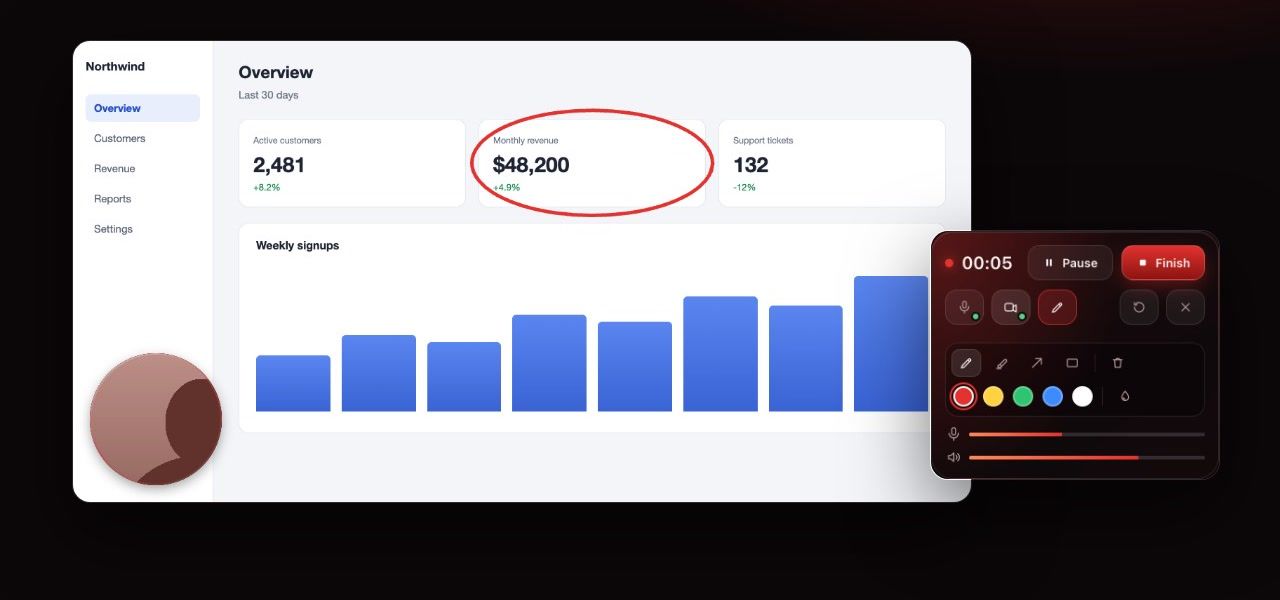
你的脸出现在圆形或圆角方形中,共三种大小,叠加在你录制的任何内容之上。
边录边涂画
画笔、荧光笔、箭头和方框,让大家准确看到你的意思。
即时分享链接
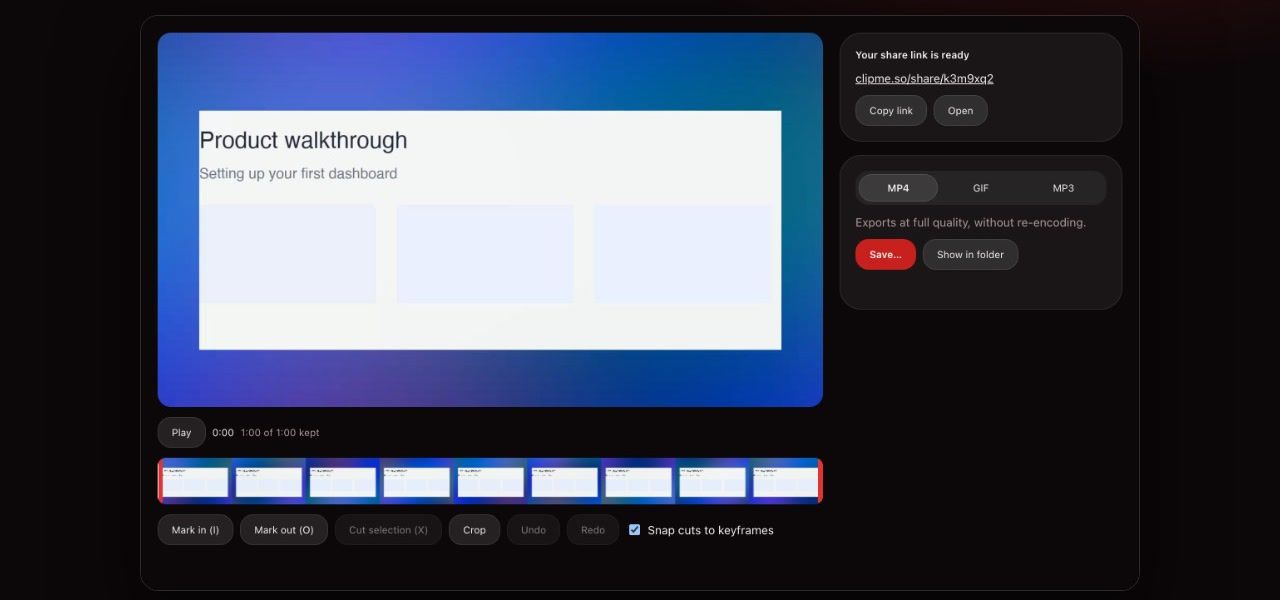
边录边上传,所以一停止,链接就复制好了。关闭它即可把视频保留在你的设备上。
MP4 下载
真正的 MP4,可在 QuickTime、Windows 照片和 VLC 中打开。免费录制最长 5 分钟,分辨率 1080p。
看看实际效果
真实的扩展,就是你在 Chrome Web Store 上看到的样子。

分享
一停止,分享链接就已就绪
复制链接,随处粘贴。大家用任何浏览器观看,无需账号,也无需安装任何东西。
剪辑和导出
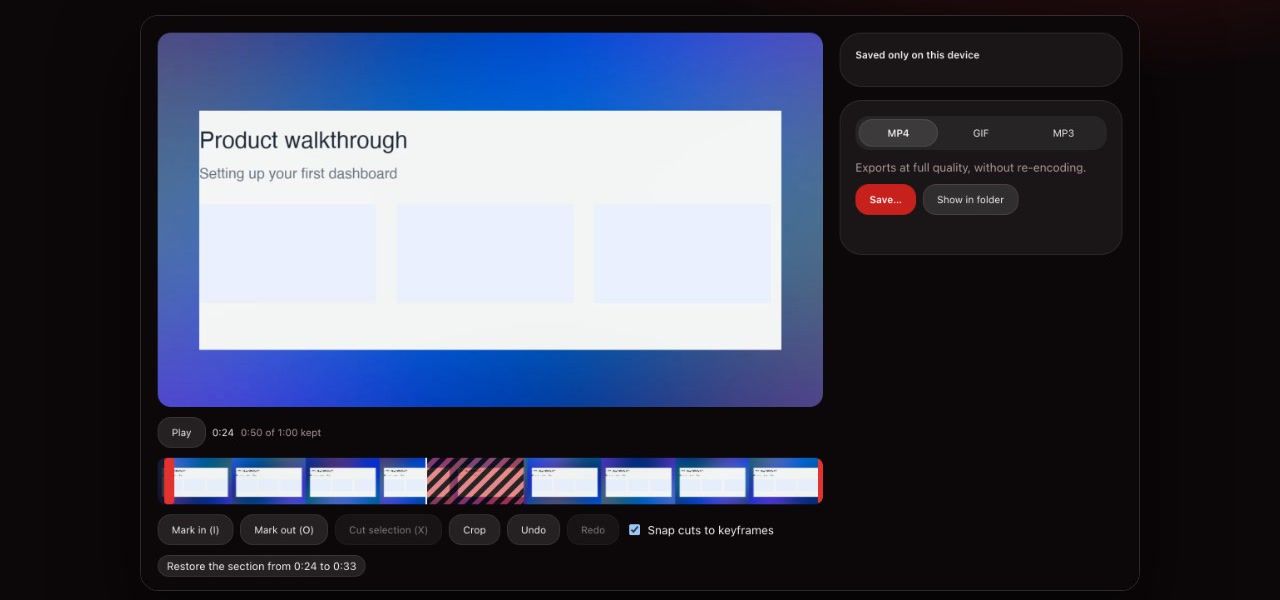
剪掉首尾,留下 MP4
剪掉开头和结尾,删去说错的地方,然后下载 MP4、简短的 GIF,或只下载音频为 MP3。
绝不丢失录像
Chrome 崩溃了?你的视频还在
ClipMe 每秒都会保存到你的电脑。如果 Chrome 在录制中途关闭,下次打开时它会提示恢复视频。

一次录制,把重点讲清楚
摄像头气泡
你的脸,叠在你的屏幕上
圆形或圆角方形,共三种大小。可拖到任意位置,录制中途也可以关闭。
在屏幕上涂画
圈出来,指给他们看,搞定
画笔、荧光笔、箭头和方框,共五种颜色,直接画在你录制的内容上。笔迹会自动淡出,也可以保留到你清除为止。
即时链接
点击停止,链接已经复制好了
开启即时链接后,ClipMe 会在你录制的同时上传,所以一停止,链接就复制好了。粘贴到 Slack、邮件或工单里即可。
使用方法
三个步骤,而第一步只需做一次。
1添加到 Chrome
在 Chrome Web Store 点一下即可。把 ClipMe 固定到工具栏,随时一键可用。
2选择要录制的内容
点击 ClipMe 图标,选择你的屏幕、一个窗口、此标签页或你的摄像头,并开启麦克风。点击录制。
3停止,然后分享或下载
如有需要,先剪掉首尾,然后复制分享链接或下载 MP4。
扩展还是在线录制?
两者都免费。扩展功能更多;在线录制无需安装任何东西。
| 功能 | Chrome 扩展 | 在线录制 |
|---|---|---|
| 安装 | 从 Chrome Web Store 安装,一次即可 | 无需安装,在标签页中运行 |
| 浏览器 | Windows、Mac 和 ChromeOS 上的 Chrome | Chrome、Edge、Firefox 和 Safari |
| 一键录制当前标签页 | 支持,含其音频 | 通过浏览器的选择器 |
| 保存为 | 保存在你电脑上的 MP4,可选分享链接 | 一个分享链接,边录边上传 |
| 崩溃恢复 | 支持,最多只丢最后一秒 | 不支持 |
| 剪辑、涂画、GIF 和 MP3 导出 | 支持 | 不支持 |
| 扩展被禁用时也能用 | 不能 | 能 |
常见问题
ClipMe 屏幕录制 Chrome 扩展能录制什么?
你的整个屏幕、一个窗口、你所在的标签页,或只录你的摄像头。可加入你的麦克风和标签页声音,把摄像头放在录制画面上的气泡中,还能在讲话时在屏幕上涂画。
ClipMe 是免费的屏幕录制扩展吗?
是的。Free 版无需账号即可录制、剪辑并生成分享链接,用免费账号还可以下载 MP4。免费录制最长 5 分钟,分辨率 1080p,带有小号 ClipMe 水印。Pro($8/月或 $72/年)取消时间限制和水印,最高可录制 1440p,并增加观看数据分析。
有带音频的 Chrome 扩展屏幕录制工具吗?
ClipMe 就是。它同时录制你的麦克风和标签页的音频,各有独立的音量滑块和实时电平表,麦克风一旦无声还会提醒你。在 Windows 和 ChromeOS 上,整个屏幕的录制可以包含系统音频;在 Mac 上,请录制标签页以捕获其声音。
扩展会添加水印吗?
免费录制的角落带有一个小号 ClipMe 水印。Pro 没有水印,或显示你自己的标志。
使用扩展需要账号吗?
录制或分享都不需要:无需登录即可录制、剪辑并发送链接。下载视频则需要一个免费账号,用 Google 一键即可完成,并让你的链接在任何电脑上都跟着你。
我的录像保存在哪里?
保存在你的电脑上,在扩展内部,直到你下载它们。开启即时链接后,ClipMe 也会在你录制的同时上传一份副本,所以一停止,链接就已就绪。关闭即时链接后,录像只保留在你的设备上。
扩展会在每个网站上运行吗?
不会。ClipMe 只会把摄像头气泡和控件添加到你正在录制的标签页,并且仅在你录制期间。其他页面上没有悬浮按钮。
它能在 Chromebook 上使用吗?
可以。ClipMe 是 Chrome 扩展,所以它可以像其他扩展一样在 ChromeOS 上运行。如果你的学校或公司屏蔽了扩展,本站的在线屏幕录制可在普通浏览器标签页中使用。
继续阅读
将免费屏幕录制工具添加到 Chrome
点击 ClipMe 图标,然后点击录制。免费录制最长 5 分钟,分辨率 1080p,带小号水印,且每段录像都可下载为 MP4。Pro 取消时间限制和水印。