Extensión de Chrome para grabar la pantalla
El grabador de pantalla gratuito para Chrome
Graba tu pantalla, una pestaña, una ventana o tu cámara, con tu micrófono y el sonido de la pestaña. Dibuja mientras hablas y después copia un enlace para compartir o descarga un MP4. Grabar y compartir es gratis y sin cuenta.
Plan gratuito · Sin cuenta para grabar ni compartir · Chrome y ChromeOS
¿Estás en el móvil? ClipMe graba en un ordenador o Chromebook, así que abre esta página allí.
Próximamente en Chrome Web Store
Todo lo que necesitas para grabar un vídeo rápido
Una sola extensión para la pantalla, una pestaña, una ventana o tu cámara, con el sonido que querías grabar.
Pantalla, pestaña, ventana o cámara
Graba toda tu pantalla, la ventana de una aplicación, la pestaña en la que estás o solo tu webcam.
Micrófono y audio de la pestaña
Tu voz y el sonido de la pestaña a la vez, cada uno con su propio control de volumen y su medidor en directo.
Burbuja de webcam
Tu cara en un círculo o en un cuadrado redondeado, en tres tamaños, sobre lo que grabes.
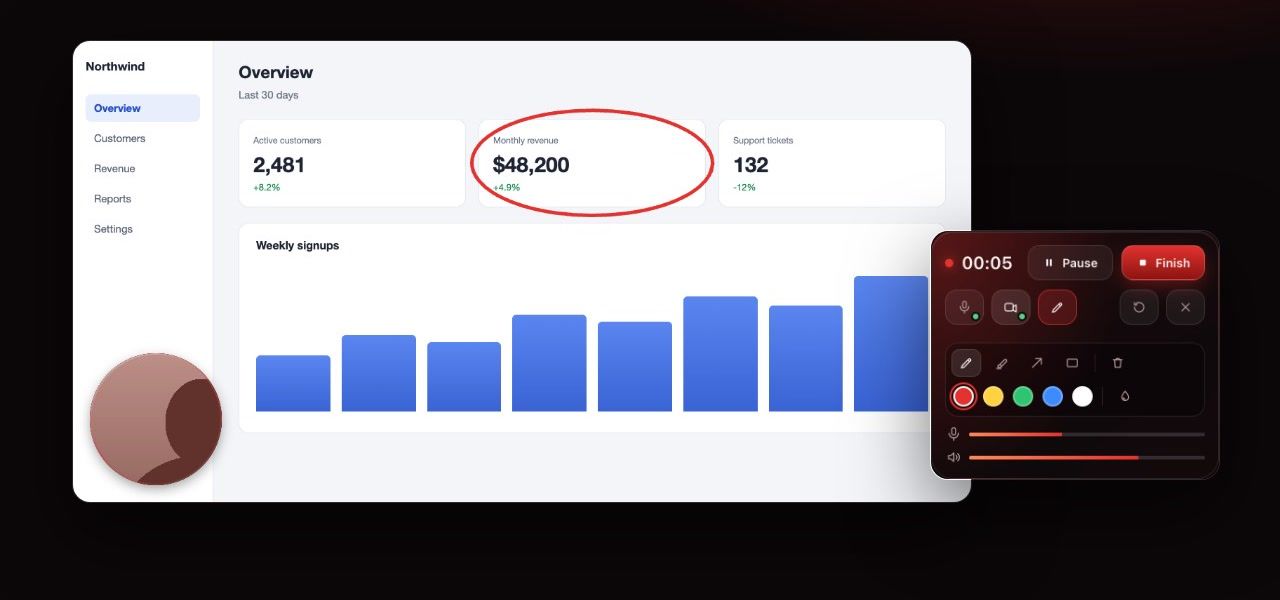
Dibuja mientras grabas
Lápiz, rotulador, flechas y recuadros, para que la gente vea exactamente lo que quieres decir.
Enlace para compartir al instante
Se sube mientras grabas, así que el enlace se copia en cuanto paras. Desactívalo para conservar los vídeos en tu dispositivo.
Descarga en MP4
Un MP4 de verdad que se abre en QuickTime, Fotos de Windows y VLC. Las grabaciones gratuitas duran hasta 5 minutos a 1080p.
Míralo en acción
La extensión real, tal como se ve en Chrome Web Store.
Audio que puedes ver
Escúchalo antes de grabarlo
Medidores en directo de tu micrófono y de la pestaña, en la ventana emergente y en la barra de control, y un aviso en el momento en que tu micrófono se queda en silencio. Más información en la página del grabador de pantalla con audio.

Compartir
Tu enlace para compartir está listo cuando paras
Copia el enlace y pégalo donde quieras. La gente lo ve en cualquier navegador, sin cuenta y sin instalar nada.
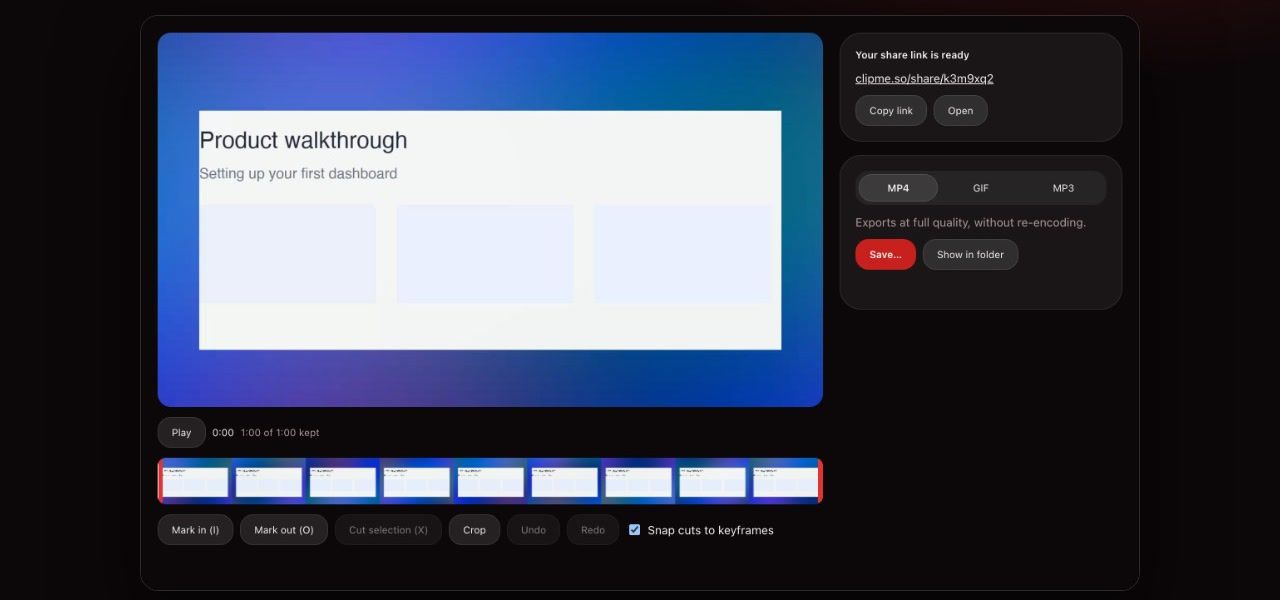
Recortar y exportar
Corta los extremos, quédate con un MP4
Recorta el principio y el final, elimina un tropiezo y descarga un MP4, un GIF corto o solo el audio como MP3.
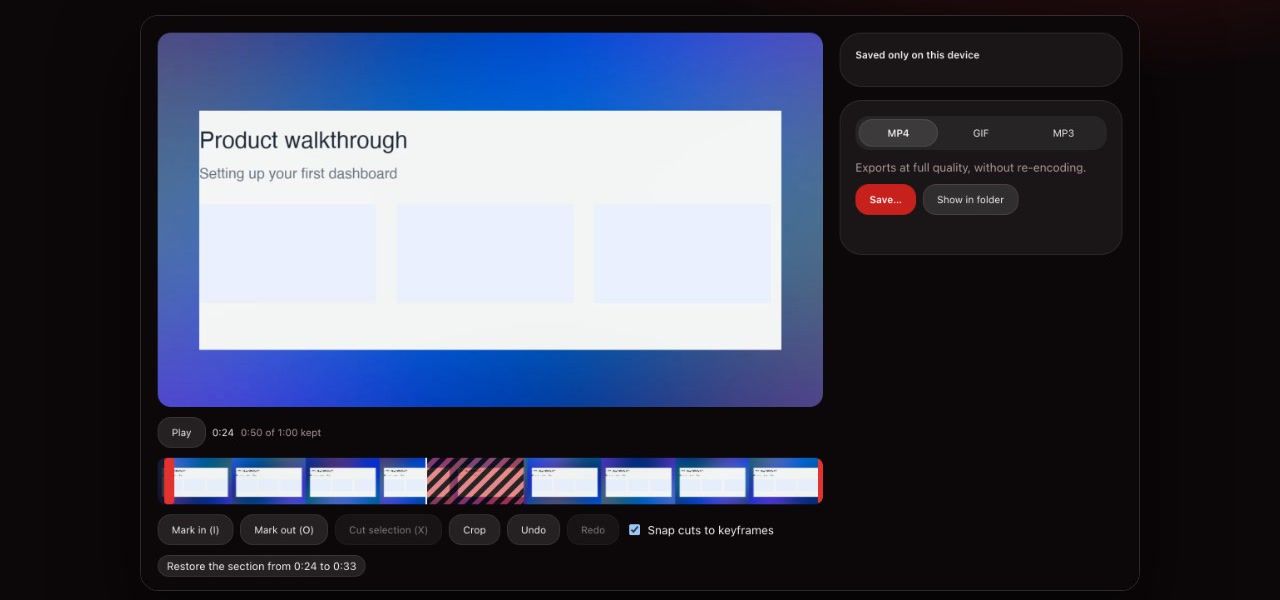
No pierdas nunca una toma
¿Chrome se ha cerrado? Tu vídeo no
ClipMe guarda en tu ordenador cada segundo. Si Chrome se cierra a mitad de una grabación, te ofrece recuperar el vídeo la próxima vez que lo abras.

Explica lo que quieras en una sola toma
Burbuja de webcam
Tu cara sobre tu pantalla
Un círculo o un cuadrado redondeado, en tres tamaños. Arrástrala a donde quieras o desactívala durante la grabación.
Dibuja en tu pantalla
Enciérralo en un círculo. Señálalo. Listo
Lápiz, rotulador, flechas y recuadros en cinco colores, justo sobre lo que grabas. Los trazos se desvanecen solos o permanecen hasta que los borras.
Enlace al instante
Pulsa parar. El enlace ya está copiado
Con el enlace al instante activado, ClipMe sube el vídeo mientras grabas, así que el enlace se copia en cuanto paras. Pégalo en Slack, en un correo o en una incidencia.
Cómo funciona
Tres pasos, y el primero solo se hace una vez.
1Añádela a Chrome
Un clic en Chrome Web Store. Fija ClipMe en tu barra de herramientas para tenerlo siempre a un clic.
2Elige qué grabar
Haz clic en el icono de ClipMe, elige tu pantalla, una ventana, esta pestaña o tu cámara, y activa tu micrófono. Pulsa Grabar.
3Para, y después comparte o descarga
Recorta los extremos si quieres y copia el enlace para compartir o descarga el MP4.
¿Extensión o grabador online?
Los dos son gratuitos. La extensión hace más; el grabador online no necesita nada instalado.
| Función | Extensión de Chrome | Grabador online |
|---|---|---|
| Instalación | Chrome Web Store, una sola vez | Nada, funciona en una pestaña |
| Navegadores | Chrome en Windows, Mac y ChromeOS | Chrome, Edge, Firefox y Safari |
| Grabar esta pestaña con un clic | Sí, con su audio | A través del selector del navegador |
| Se guarda como | MP4 en tu ordenador, con enlace para compartir opcional | Un enlace para compartir, subido mientras grabas |
| Recuperación tras un cierre inesperado | Sí, hasta el último segundo | No |
| Recorte, dibujo y exportación a GIF y MP3 | Sí | No |
| Funciona cuando las extensiones están bloqueadas | No | Sí |
Preguntas frecuentes
¿Qué graba la extensión de Chrome de ClipMe para grabar la pantalla?
Toda tu pantalla, una ventana, la pestaña en la que estás o solo tu cámara. Añade tu micrófono y el sonido de la pestaña, coloca tu webcam en una burbuja sobre la grabación y dibuja en la pantalla mientras hablas.
¿ClipMe es una extensión gratuita para grabar la pantalla?
Sí. El plan Free graba, recorta y crea enlaces para compartir sin cuenta, y descarga MP4 con una cuenta gratuita. Las grabaciones gratuitas duran hasta 5 minutos a 1080p y llevan una pequeña marca de agua de ClipMe. Pro ($8 al mes o $72 al año) elimina el límite de tiempo y la marca de agua, graba hasta 1440p y añade analíticas de visualizaciones.
¿Hay una extensión de Chrome para grabar la pantalla con audio?
ClipMe lo es. Graba tu micrófono y el audio de la pestaña a la vez, cada uno con su propio control de volumen y un medidor de nivel en directo, y te avisa si tu micrófono se queda en silencio. En Windows y ChromeOS, las grabaciones de pantalla completa pueden incluir el audio del sistema; en un Mac, graba una pestaña para capturar su sonido.
¿La extensión añade una marca de agua?
Las grabaciones gratuitas llevan una pequeña marca de agua de ClipMe en la esquina. Pro no tiene marca de agua, o muestra tu propio logotipo en su lugar.
¿Necesito una cuenta para usar la extensión?
No para grabar ni compartir: puedes grabar, recortar y enviar un enlace sin iniciar sesión. Descargar el vídeo requiere una cuenta gratuita, que se crea con un clic con Google y mantiene tus enlaces contigo en cualquier ordenador.
¿Dónde se guardan mis grabaciones?
En tu ordenador, dentro de la extensión, hasta que las descargues. Con el enlace al instante activado, ClipMe también sube una copia mientras grabas, así que el enlace está listo en cuanto paras. Desactiva el enlace al instante y las grabaciones se quedan solo en tu dispositivo.
¿La extensión se ejecuta en todos los sitios web?
No. ClipMe solo añade su burbuja de webcam y sus controles a la pestaña que estás grabando, y solo mientras grabas. No hay ningún botón flotante en otras páginas.
¿Funciona en un Chromebook?
Sí. ClipMe es una extensión de Chrome, así que funciona en ChromeOS como cualquier otra. Si tu centro educativo o tu empresa bloquea las extensiones, el grabador de pantalla online de este sitio funciona en una pestaña normal del navegador.
Sigue leyendo
Añade a Chrome el grabador de pantalla gratuito
Haz clic en el icono de ClipMe y después en Grabar. Las grabaciones gratuitas duran hasta 5 minutos a 1080p con una pequeña marca de agua, y todas se descargan como MP4. Pro elimina el límite de tiempo y la marca de agua.